¶ Dashboard
¶ Journal
¶ Visualiser les événements
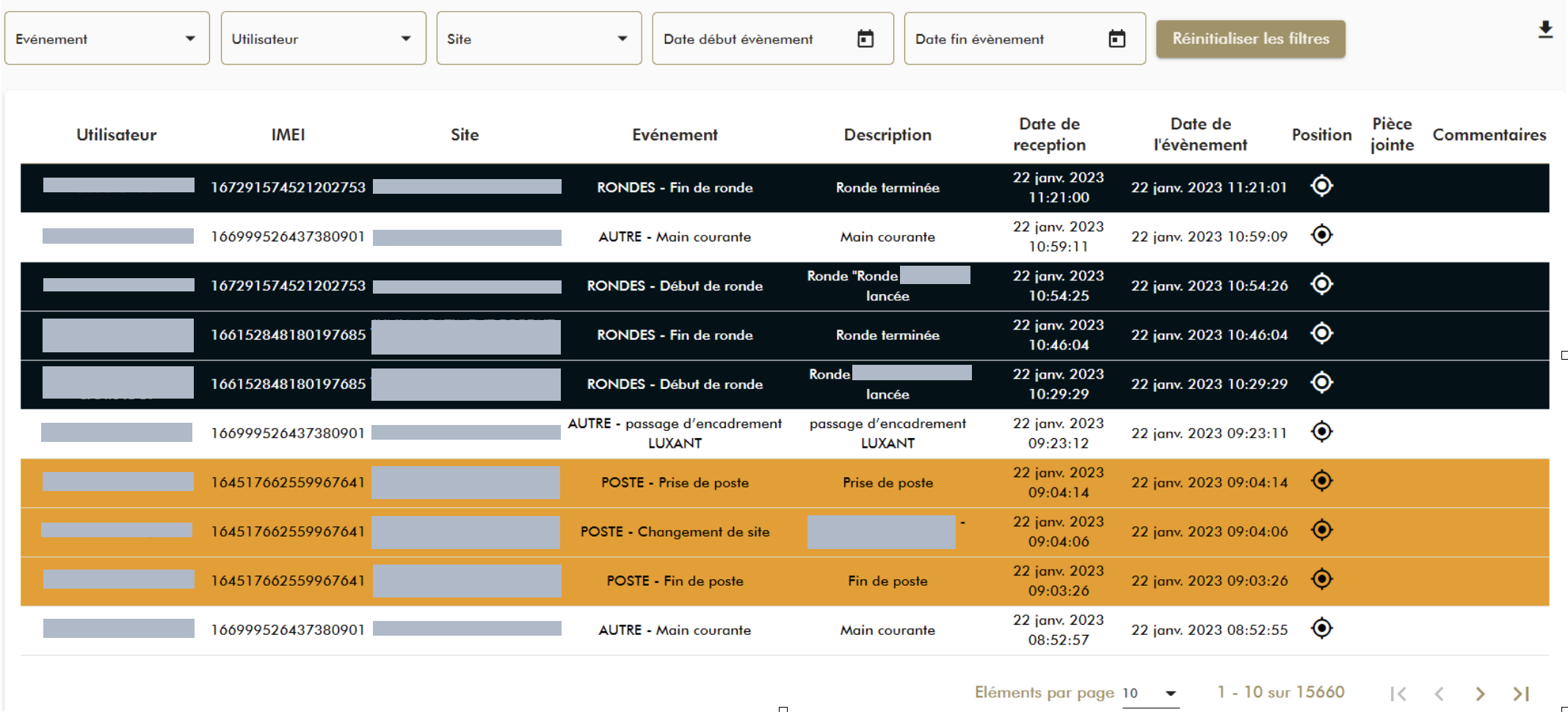
En cliquant sur le bouton Journal du menu principal, le journal des événements de la main courante électronique est affiché, dans l’ordre chronologique décroissant, avec l’ensemble des informations suivantes en rapport avec chaque événement :
- Utilisateur : nom et prénom de l’agent de sécurité ayant déclenché volontairement ou automatiquement l’événement,
- IMEI : identifiant du dispositif d’où l’événement est déclenché
- Site : site client de l’événement
- Evénement : nature de l’événement tel qu’il a été défini par le superviseur du site (prise ou
fin de poste, début de ronde, perturbation, vitre cassée, etc.) - Description : description plus détaillée de l’événement
- Date de réception : date de réception de l’événement (J/H/mn/sec)
- Date de l’événement : date de l’événement (J/H/mn/sec). A noter que cette date peut être différente de la date de réception de l’événement, en cas de coupure de connexion ou d’incident technique
- Position : position géographique de l’événement si elle est disponible (si une couverture GPS était disponible lors du déclenchement de l’événement)
- Pièce jointe : pièce jointe à l’événement si elle est disponible (enregistrement vidéo, photo, audio, etc.)
- Commentaires : commentaires en rapport avec l’événement. Il est à noter que l’ensemble des utilisateurs du Dashboard peuvent ajouter des commentaires en rapport avec les événements.
Une barre de recherche est proposée en haut de la page du journal, présentée dans la section 3.4.2. Un bouton d’export des événements est également disponible en haut et à droite de l’interface (cf. Section 3.4.3).
¶ Filtrer les événements

Afin de simplifier la consultation du journal des événements, une barre de recherche est proposée, offrant la possibilité d’appliquer les filtres de recherche suivants :
- Nature de l’événement
- Identité de l’utilisateur
- Site client
- Date de début et de fin en rapport avec la date de l’événement.
Le bouton Réinitialiser les filtres permet de supprimer tous les filtres appliqués et d’afficher tous les événements du journal.
Notons que le journal des événements intègre la sauvegarde des filtres ainsi que la pagination, simplifiant ainsi considérablement la consultation des événements.
¶ Exporter les événements
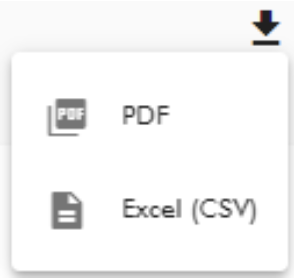
L’export des données du journal des événements est proposé dans deux formats différents : PDF et Excel (CSV) grâce au bouton en haut à droite du journal. Les données exportées correspondent bien entendu aux données affichées dans le journal, intégrant des filtres de recherche s’ils ont été appliqués.
¶ Voir le détail d'un événement
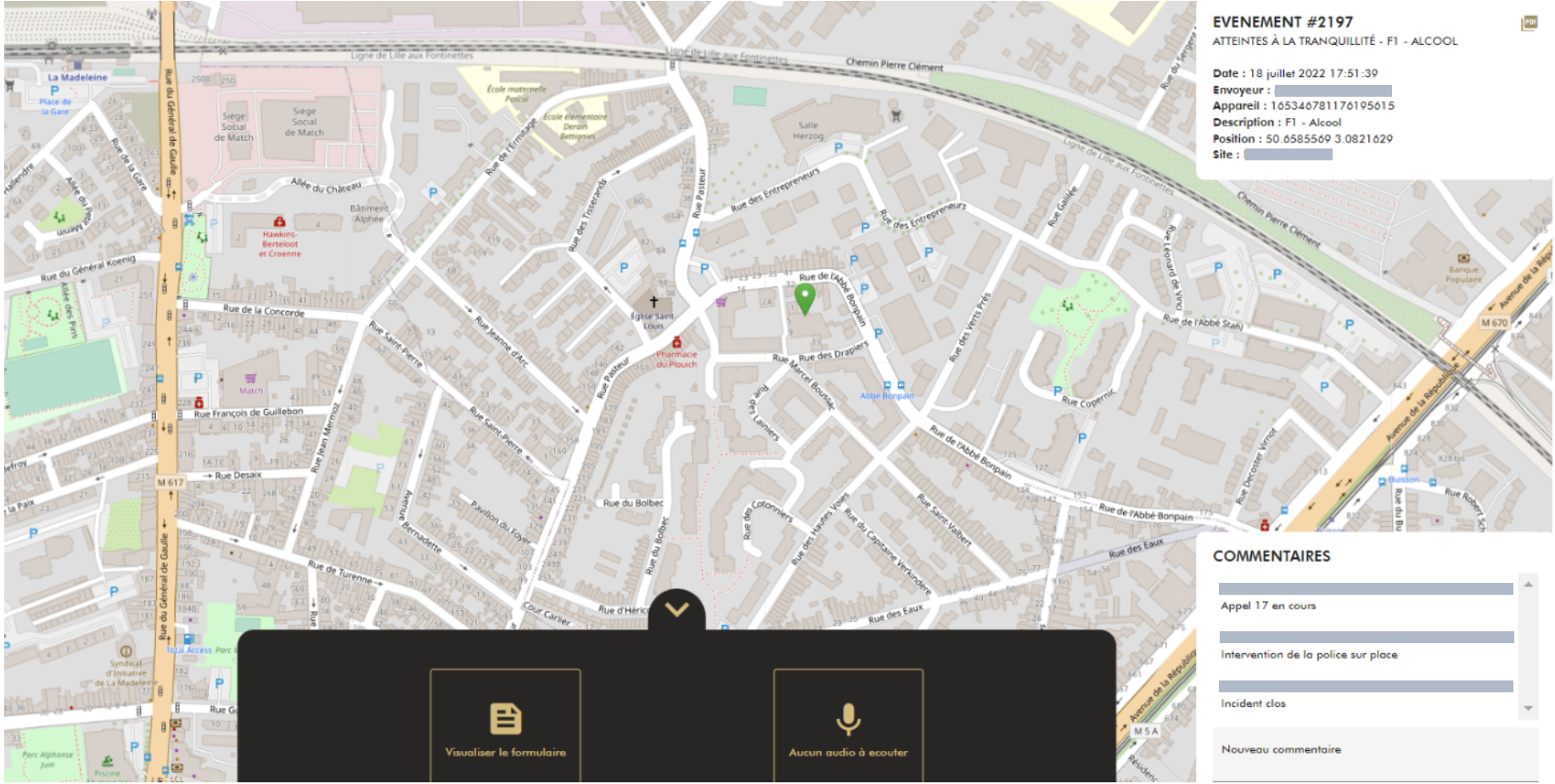
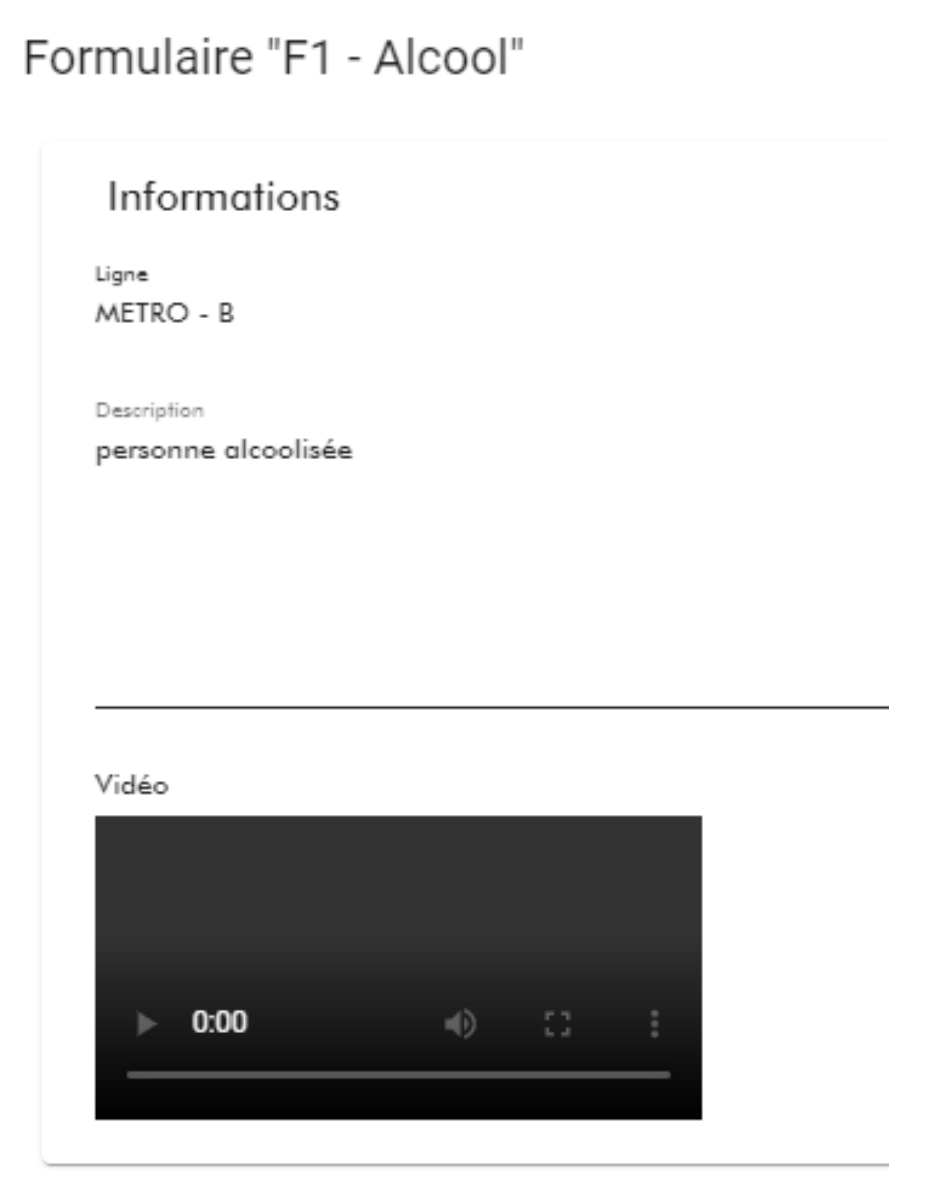
En cliquant sur un événement du journal, l’utilisateur est dirigé vers la page de l’événement indiquant en plus des informations présentées dans la page journal (Identifiant, date, position GPS, etc.) :
- Le formulaire associé à l’événement (si un formulaire a été rempli)
- L’enregistrement audio associé à l’événement (s’il est disponible)
- Les commentaires liés à l’événement (avec leur émetteurs et leur date)
- Le bouton Export PDF en haut à droite de la page événement, permettant d’exporter toutes les informations associées à l’événement en format PDF.
¶ Dispositifs
¶ Visualiser les dispositifs
| Rôle | Droits d’accès |
|---|---|
ADMINISTRATEUR |
:material-check-all: Tous les dispositifs |
SUPERVISEUR |
:material-check: Uniquement les dispositifs de son site |
UTILISATEUR |
:material-close: Pas d'accès |
CLIENT |
:material-close: Pas d'accès |
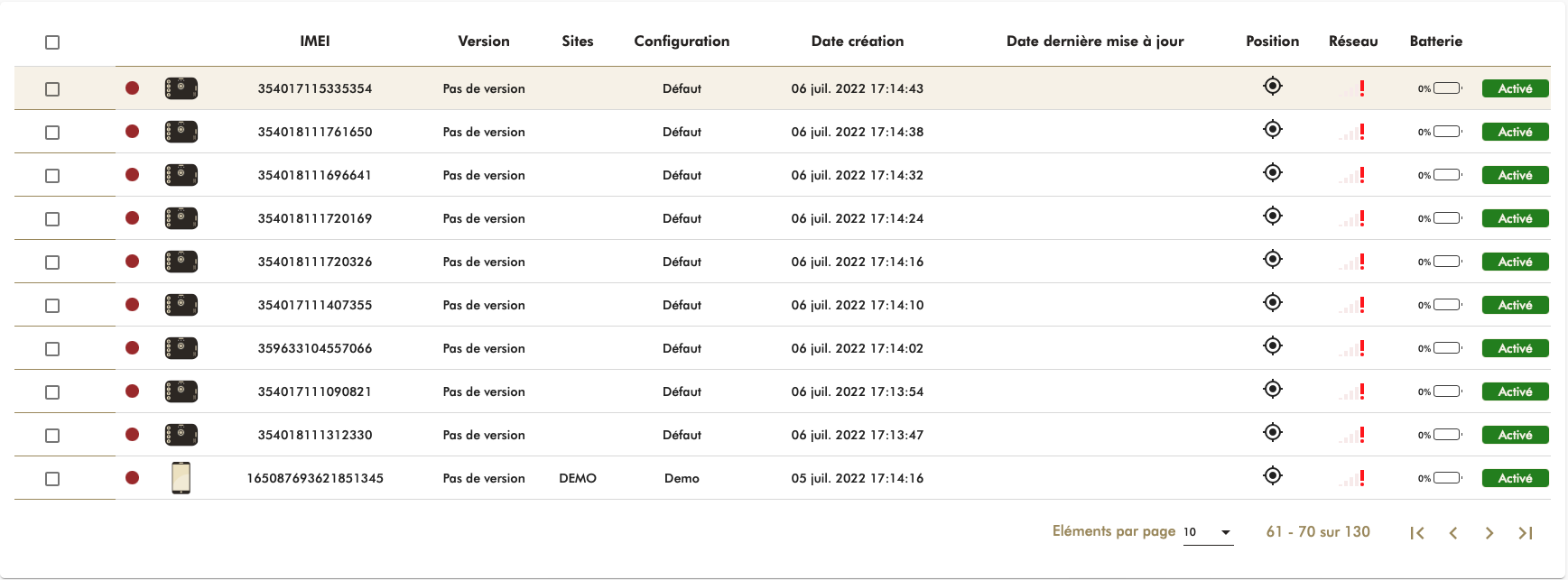
En cliquant sur le bouton Dispositifs du menu principal, la liste des dispotififs est affichée avec l’ensemble des informations suivantes :
- IMEI : identifiant interne du dispositif
- Version : version de l'application mobile (uniquement pour les téléphones)
- Sites : sites assignés au dispositif
- Configuration : configuration assignée au dispositif
- Date de création : date de création du dispositif (J/H/mn/sec)
- Date de dernière mise à jour : date de la dernière connexion du dispositif au serveur
- Position : position géographique du dispositif si elle est disponible lors de la dernière connexion au serveur
- Réseau : signal réseau du dispositif lors de la dernière connexion au serveur
- Batterie : niveau de batterie du dispositif lors de la dernière connexion au serveur
- Status : indique si un appareil est actif ou non. Si un appareil est désactivé, il ne pourra pas être utilisé pour se connecter à l'application
¶ Mettre à jour les sites de plusieurs dispositifs
| Rôle | Droits d’accès |
|---|---|
ADMINISTRATEUR |
:material-check-all: Tous les dispositifs |
SUPERVISEUR |
:material-check: Uniquement les dispositifs de son site |
UTILISATEUR |
:material-close: Pas d'accès |
CLIENT |
:material-close: Pas d'accès |
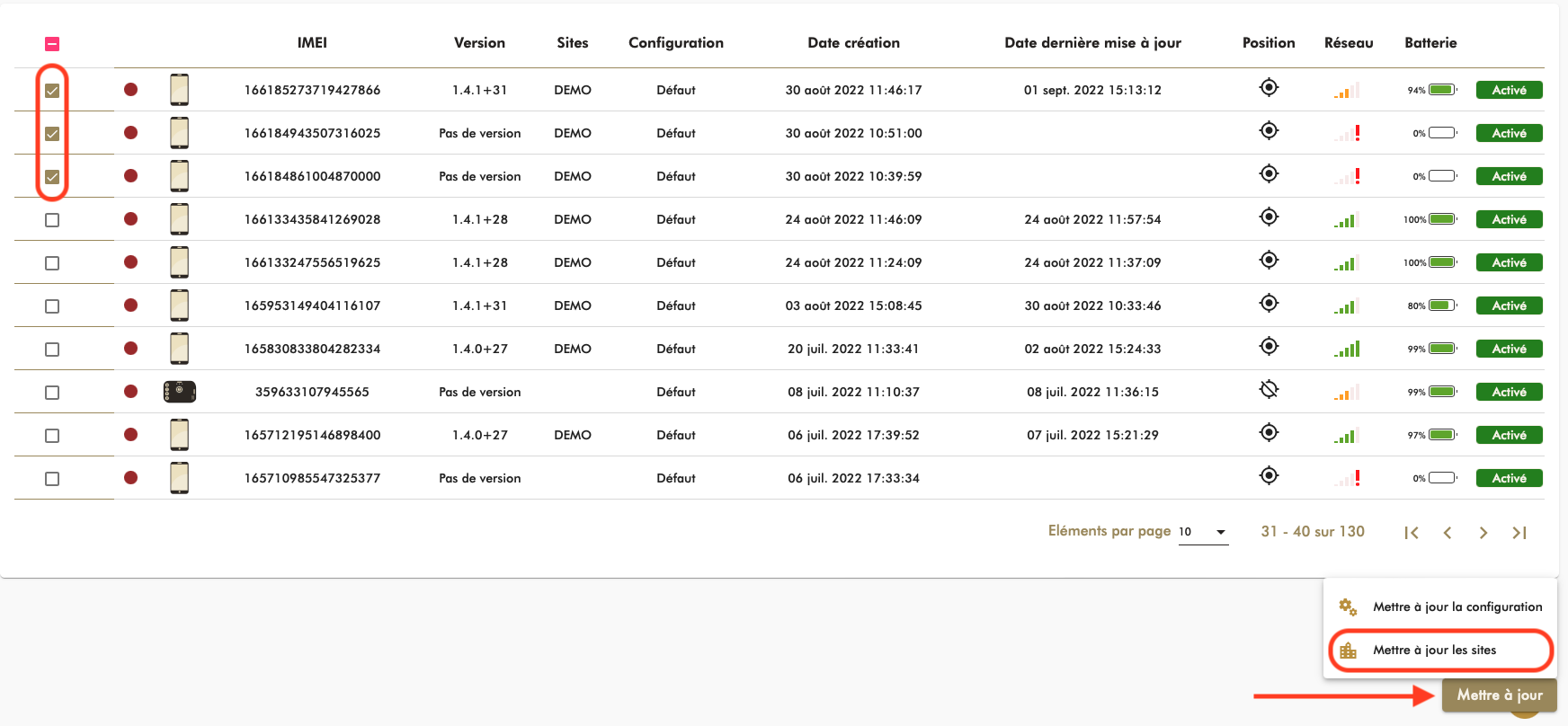
Pour mettre à jour les sites d'un ou plusieurs dispositifs en même temps, il faut cliquer sur les cases situées à gauche de chaque dispositif afin de les sélectionner. Une fois la sélection effectuée, cliquer sur le bouton Mettre à jour situé en bas à droite puis Mettre à jour les sites.
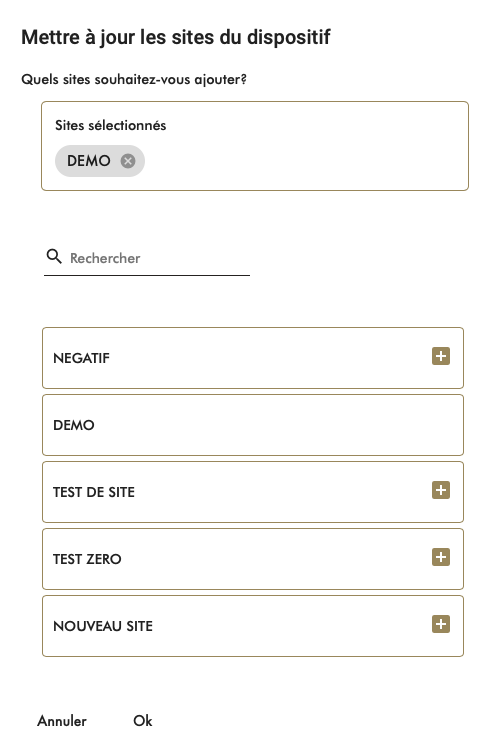
Un popup s'ouvre permettant de modifier les sites associés aux dispositifs sélectionnés.
- Pour chercher un site, il suffit de chercher son nom dans la barre de recherche
- Pour ajouter un site, il suffit de cliquer sur le bouton
+à droite du site - Pour enlever un site, il suffit de cliquer sur la croix située à droite du site dans
Sites sélectionnés
¶ Mettre à jour la configuration de plusieurs dispositifs
| Rôle | Droits d’accès |
|---|---|
ADMINISTRATEUR |
:material-check-all: Tous les dispositifs |
SUPERVISEUR |
:material-check: Uniquement les dispositifs de son site |
UTILISATEUR |
:material-close: Pas d'accès |
CLIENT |
:material-close: Pas d'accès |
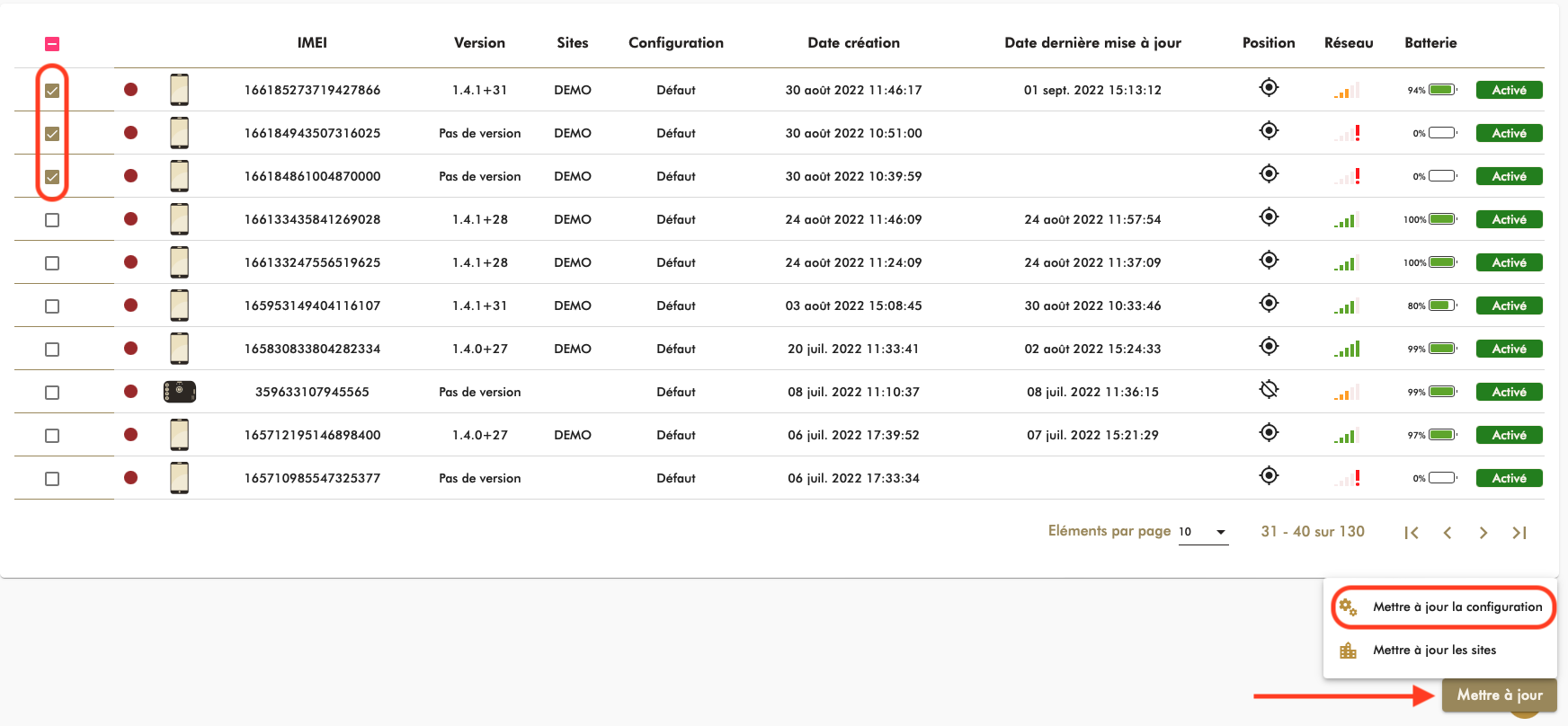
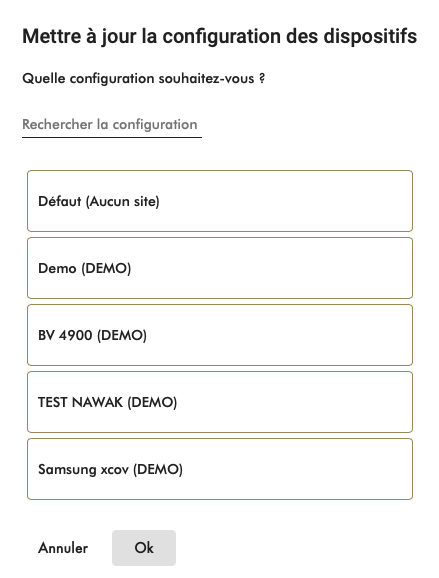
Pour mettre à jour la configuration d'un ou plusieurs dispositifs en même temps, il faut cliquer sur les cases situées à gauche de chaque dispositif ayant au moins un site en commun afin de les sélectionner. Une fois la sélection effectuée, cliquer sur le bouton Mettre à jour situé en bas à droite puis Mettre à jour la configuration.
Un popup s'ouvre permettant de modifier la configuration associée aux dispositifs sélectionnés.
- Pour chercher une configuration, il suffit de chercher son nom dans la barre de recherche. Seuls les configurations des sites en commun des dispositifs sélectionnés s'affichent
- Pour remplacer la configuration, il suffit de cliquer sur le nom de la configuration voulue
¶ Voir le détail d'un dispositif
| Rôle | Droits d’accès |
|---|---|
ADMINISTRATEUR |
:material-check-all: Tous les dispositifs |
SUPERVISEUR |
:material-check: Uniquement les dispositifs de son site |
UTILISATEUR |
:material-close: Pas d'accès |
CLIENT |
:material-close: Pas d'accès |
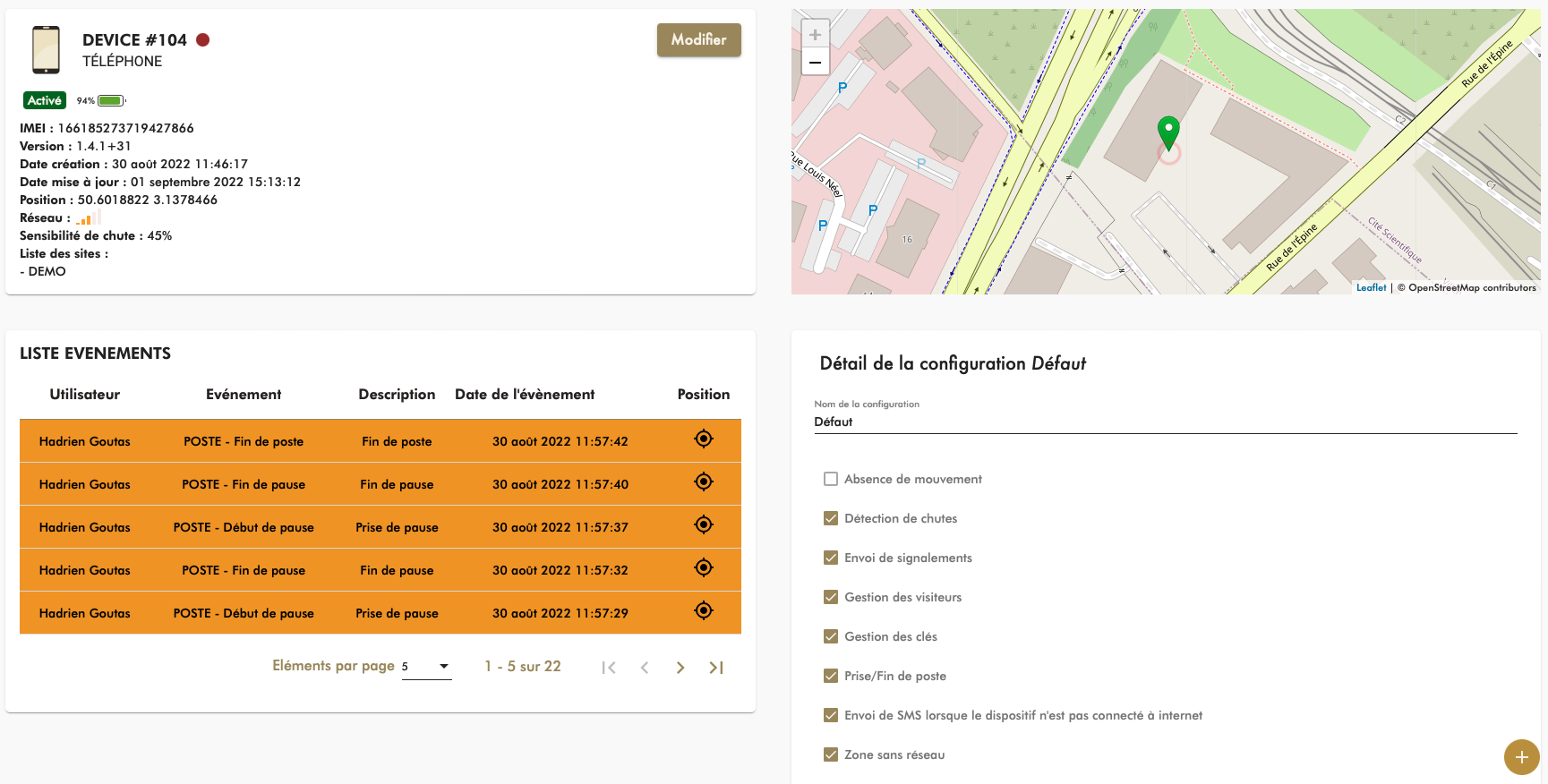
Sur la page des dispositifs (Visualiser les dispositifs), il est possible de cliquer sur un dispositif pour voir en détail des informations le concernant :
- Status : point vert qui signifie que le dispositif est en ligne ou un point rouge signifiant qu'il est déconnecté
- Type : le type de dispositif (Téléphone, Porte badge PTI, Ordinateur)
- IMEI : identifiant interne du dispositif
- Version : version de l'application mobile (uniquement pour les téléphones)
- Liste des sites : sites assignés au dispositif
- Configuration : configuration assignée au dispositif
- Date de création : date de création du dispositif (J/H/mn/sec)
- Date de dernière mise à jour : date de la dernière connexion du dispositif au serveur
- Position : position géographique du dispositif si elle est disponible lors de la dernière connexion au serveur
- Sensibilité de chute : Sensibilité pour la détection de chute et de choc liée aux fonctionnalités PTI
- Réseau : signal réseau du dispositif lors de la dernière connexion au serveur
- Batterie : niveau de batterie du dispositif lors de la dernière connexion au serveur
- Licence : indique si un appareil est actif ou non. Si un appareil est désactivé, il ne pourra pas être utilisé pour se connecter à l'application
Une liste des derniers évenements envoyées depuis ce dispositif ainsi que le détail de sa configuration est également visible.
¶ Mettre à jour les sites d'un dispositif
| Rôle | Droits d’accès |
|---|---|
ADMINISTRATEUR |
:material-check-all: Tous les dispositifs |
SUPERVISEUR |
:material-check: Uniquement les dispositifs de son site |
UTILISATEUR |
:material-close: Pas d'accès |
CLIENT |
:material-close: Pas d'accès |
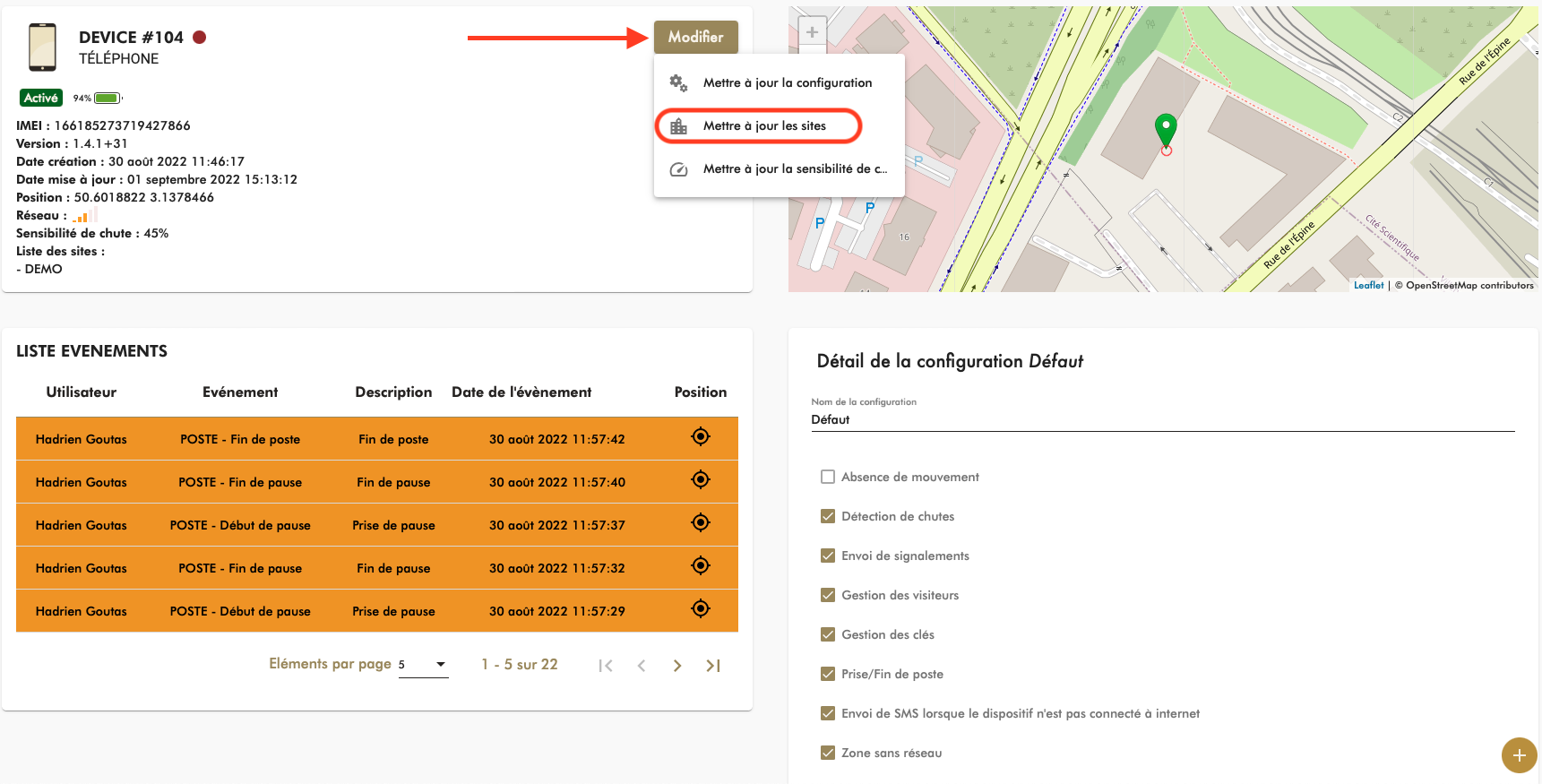
Pour mettre à jour les sites d'un dispositif, il suffit de se rendre sur la page du détail d'un dispositif (Détail d'un dispositif). Puis il suffit de cliquer sur Modifier puis Mettre à jour les sites.
Un popup s'ouvre permettant de modifier les sites associés aux dispositifs sélectionnés.
- Pour chercher un site, il suffit de chercher son nom dans la barre de recherche
- Pour ajouter un site, il suffit de cliquer sur le bouton
+à droite du site - Pour enlever un site, il suffit de cliquer sur la croix située à droite du site dans
Sites sélectionnés
¶ Mettre à jour la configuration d'un dispositif
| Rôle | Droits d’accès |
|---|---|
ADMINISTRATEUR |
:material-check-all: Tous les dispositifs |
SUPERVISEUR |
:material-check: Uniquement les dispositifs de son site |
UTILISATEUR |
:material-close: Pas d'accès |
CLIENT |
:material-close: Pas d'accès |
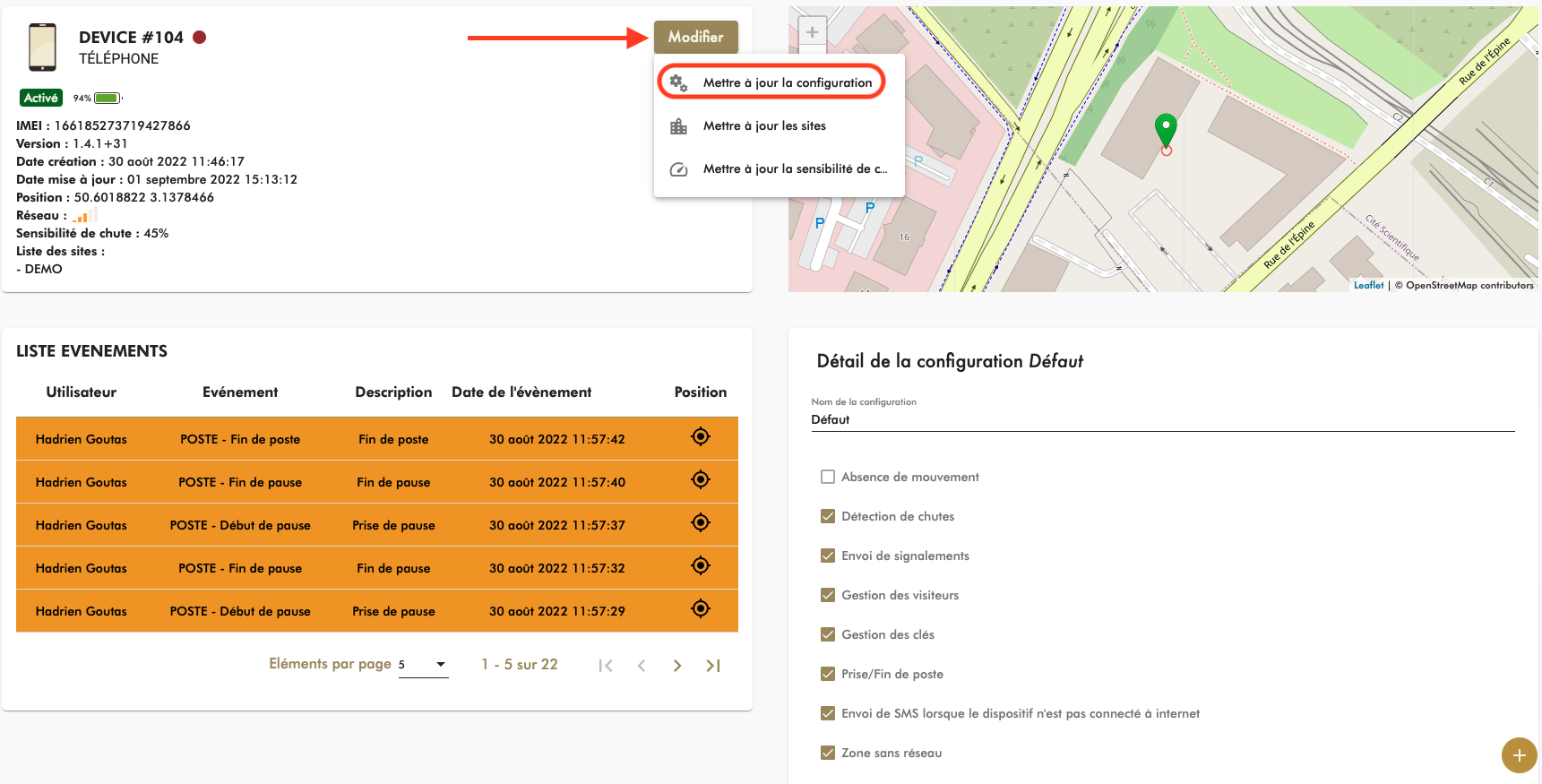
Pour mettre à jour les sites d'un dispositif, il suffit de se rendre sur la page du détail d'un dispositif (Détail d'un dispositif). Puis il suffit de cliquer sur Modifier puis Mettre à jour la configuration.
Un popup s'ouvre permettant de modifier la configuration associée aux dispositifs sélectionnés.
- Pour chercher une configuration, il suffit de chercher son nom dans la barre de recherche. Seuls les configurations des sites en commun des dispositifs sélectionnés s'affichent
- Pour remplacer la configuration, il suffit de cliquer sur le nom de la configuration voulue
¶ Mettre à jour la sensibilité de chute/choc
| Rôle | Droits d’accès |
|---|---|
ADMINISTRATEUR |
:material-check-all: Tous les dispositifs |
SUPERVISEUR |
:material-close: Pas d'accès |
UTILISATEUR |
:material-close: Pas d'accès |
CLIENT |
:material-close: Pas d'accès |
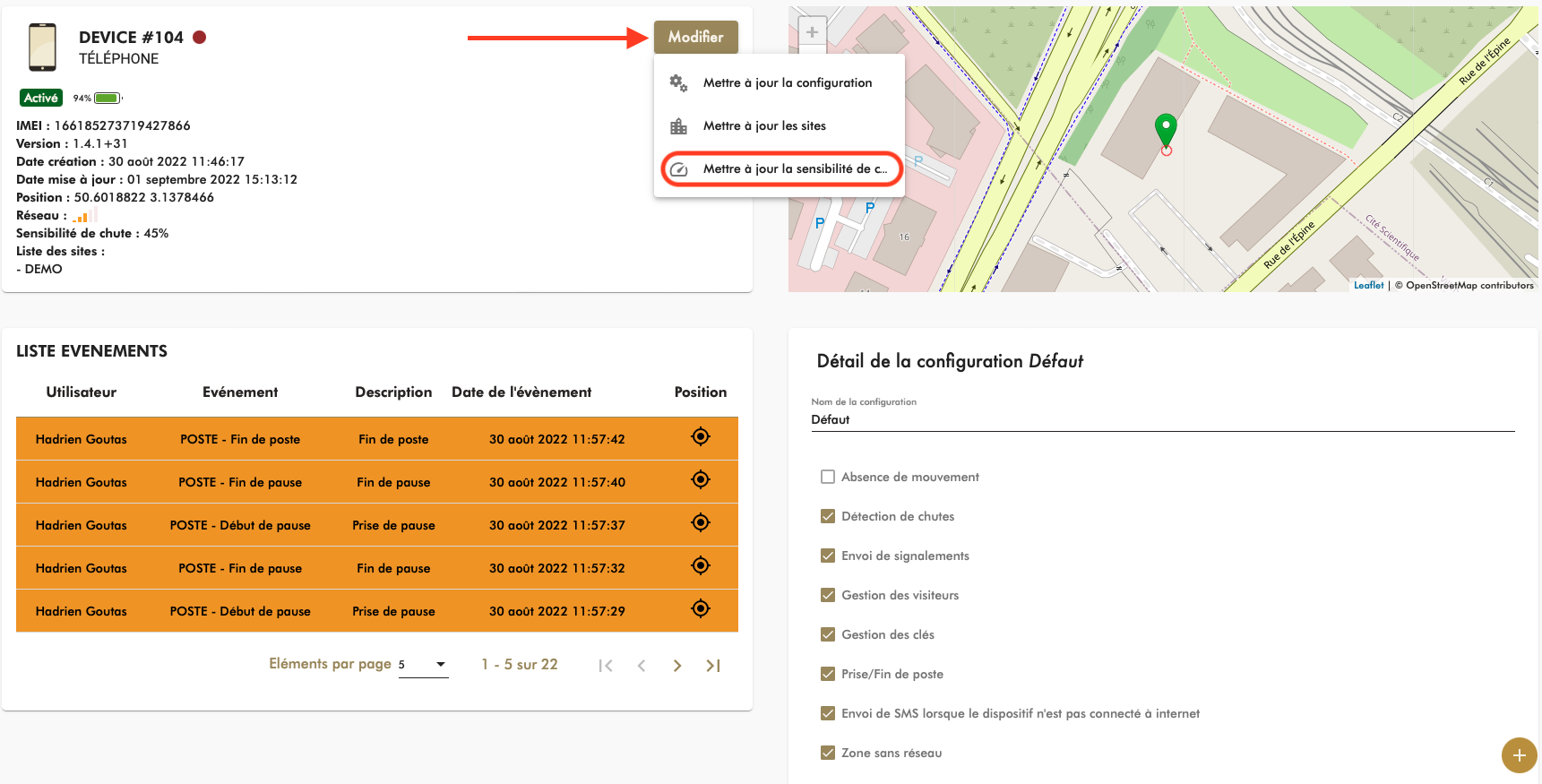
Pour mettre à jour les sites d'un dispositif, il suffit de se rendre sur la page du détail d'un dispositif (Détail d'un dispositif). Puis il suffit de cliquer sur Modifier puis Mettre à jour la sensibilité de chute.
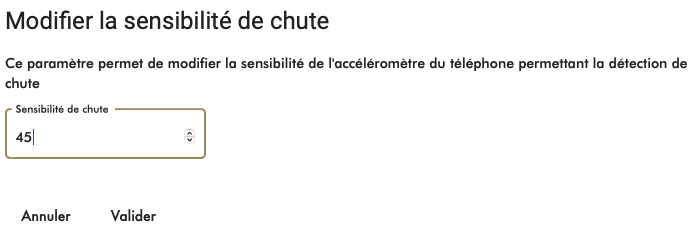
Un popup s'ouvre permettant de modifier le pourcentage de sensibilité. Au plus le pourcentage sera élevé, au plus le téléphone sera sensible lors de la détéction de choc/chute.
¶ Rondes
¶ Visualiser la liste des rondes
| Rôle | Droits d’accès |
|---|---|
ADMINISTRATEUR |
:material-check-all: Toutes les rondes |
SUPERVISEUR |
:material-check: Uniquement les rondes de ses sites |
UTILISATEUR |
:material-check: Uniquement les rondes de ses sites |
CLIENT |
:material-check: Uniquement les rondes de ses sites |
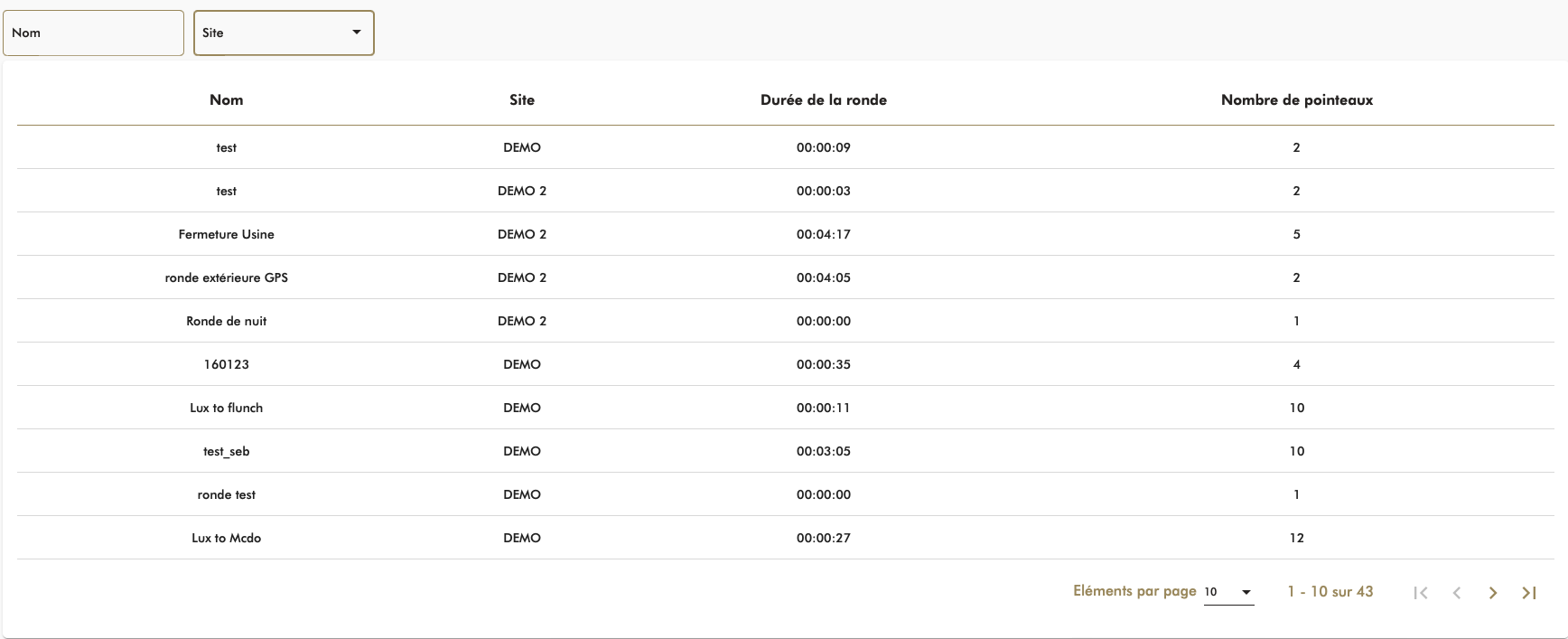
En cliquant sur le bouton RONDES du menu principal du Dashboard MCE, l’utilisateur est dirigé vers une page de visualisation de toutes les rondes enregistrées sur les sites qui le concernent.
¶ Voir le détail d'une ronde
| Rôle | Droits d’accès |
|---|---|
ADMINISTRATEUR |
:material-check-all: Toutes les rondes |
SUPERVISEUR |
:material-check: Uniquement les rondes de ses sites |
UTILISATEUR |
:material-check: Uniquement les rondes de ses sites |
CLIENT |
:material-check: Uniquement les rondes de ses sites |
En cliquant sur une ronde de la liste (Visualiser la liste des rondes), l’utilisateur est dirigé vers la page de détail d'une ronde.
¶ Visualisation des informations générales d'une ronde
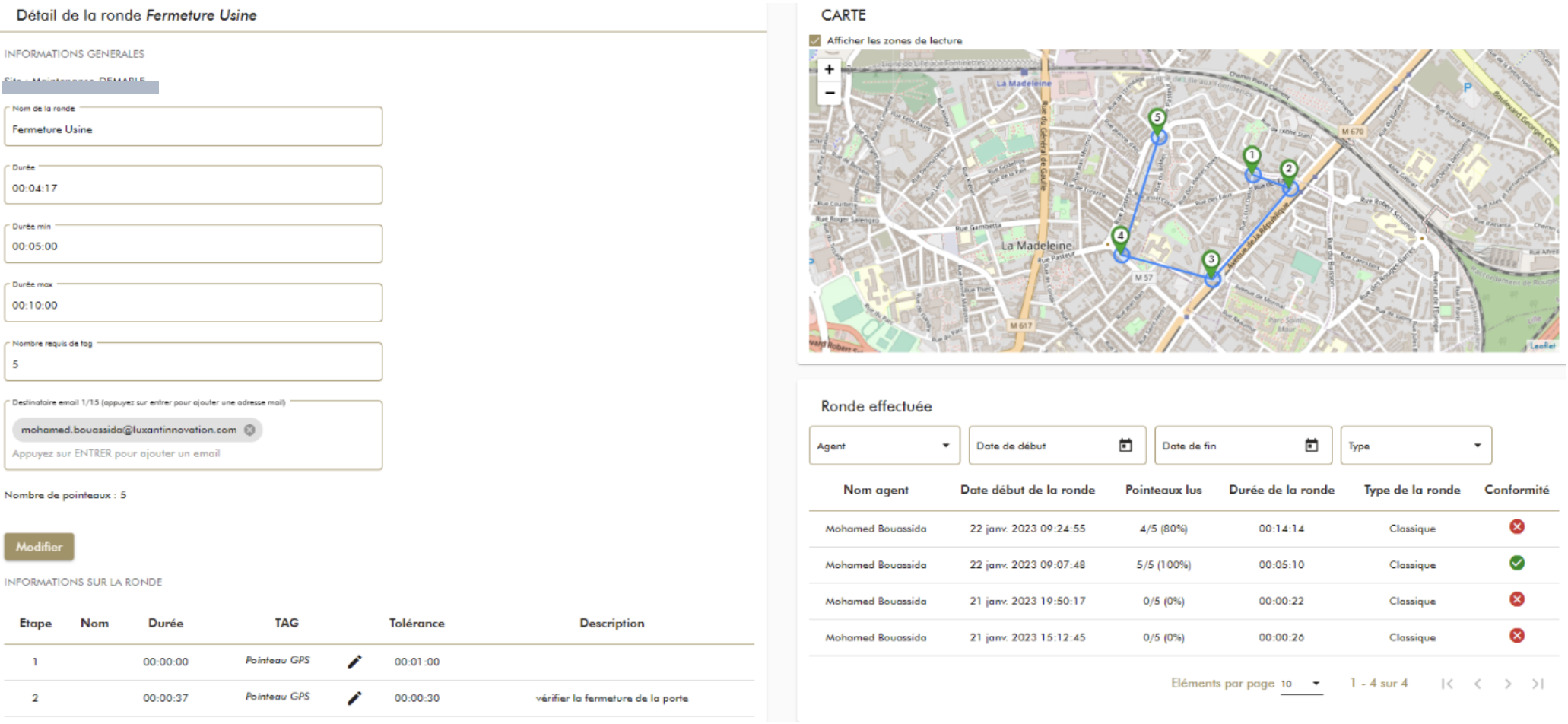
On y retrouve les informations générales de la ronde :
- Nom : nom de la ronde
- Durée : durée estimée de la ronde
- Durée max : durée maximale de la ronde
- Durée min : durée minimale de la ronde
- Nombre requis de tag : nombre de pointeaux minimum à passer pour que la ronde soit considéré comme conforme
- Destinataire Email : il est possible de recevoir un email de notification à chaque fois qu'une ronde se termine. Pour cela, il suffit d’ajouter leur adresse email dans le champ Destinataire Email et de cliquer sur le bouton
ENTREEdu clavier à chaque email saisi (15 adresses emails peuvent être ajoutées au maximum).
¶ Visualisation des pointeaux géolocalisés sur la carte
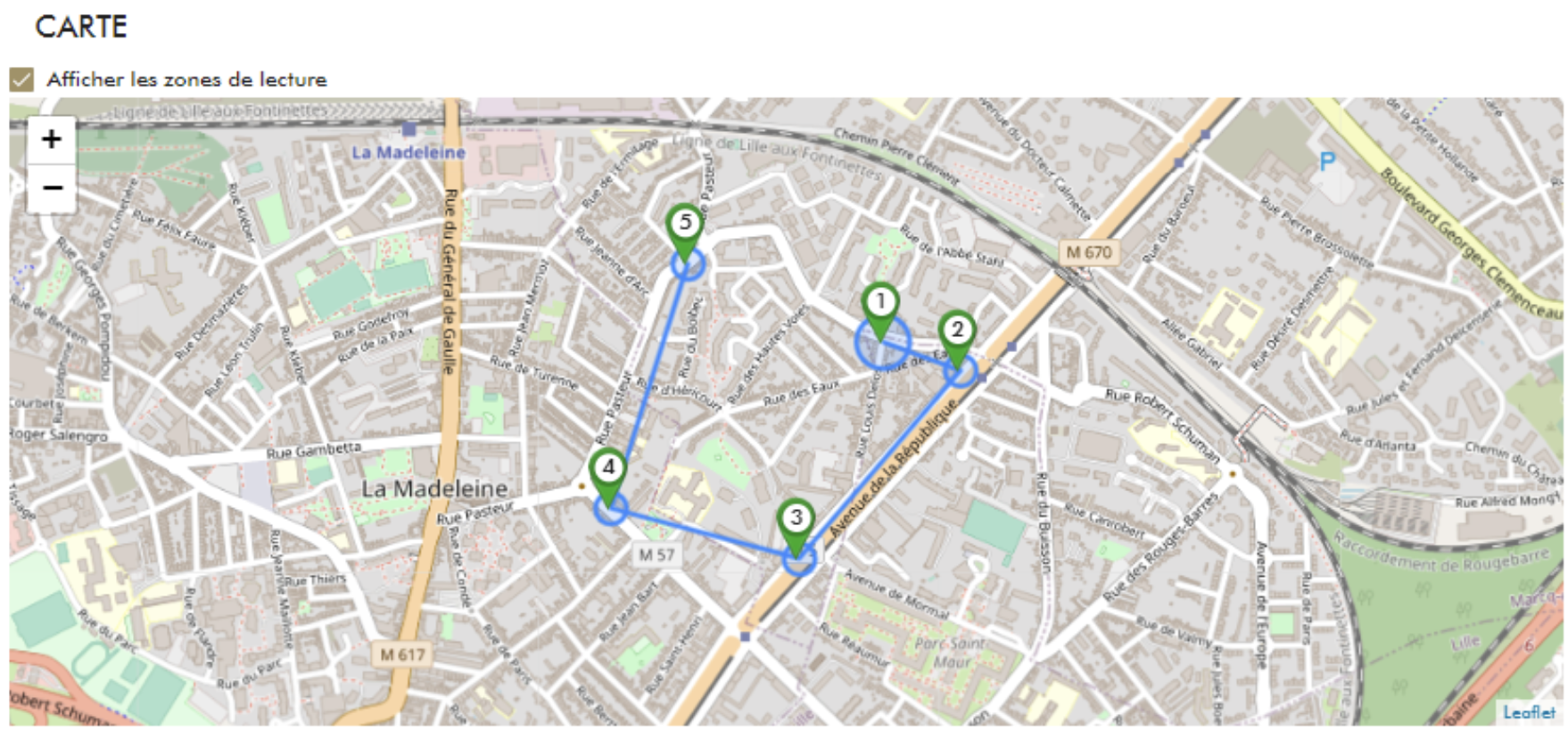
La carte d’une ronde affiche la position de tous les pointeaux sur la carte, qu’ils soient des pointeaux NFC ou des pointeaux géolocalisés.
Le bouton Afficher les zones de lecture permet d’afficher pour chaque pointeau la distance de lecture, définie lors de l’ajout du pointeau sur l’application MCE.
¶ Modification d'une ronde
| Rôle | Droits d’accès |
|---|---|
ADMINISTRATEUR |
:material-check-all: Toutes les rondes |
SUPERVISEUR |
:material-check: Uniquement les rondes de ses sites |
UTILISATEUR |
:material-close: Pas d'accès |
CLIENT |
:material-close: Pas d'accès |
Deux niveaux de modification des rondes sont proposés sur le Dashboard MCE, la modification des informations générales et la modification des pointeaux des rondes :
¶ Modification des informations générales d’une ronde
| Rôle | Droits d’accès |
|---|---|
ADMINISTRATEUR |
:material-check-all: Toutes les rondes |
SUPERVISEUR |
:material-check: Uniquement les rondes de ses sites |
UTILISATEUR |
:material-close: Pas d'accès |
CLIENT |
:material-close: Pas d'accès |
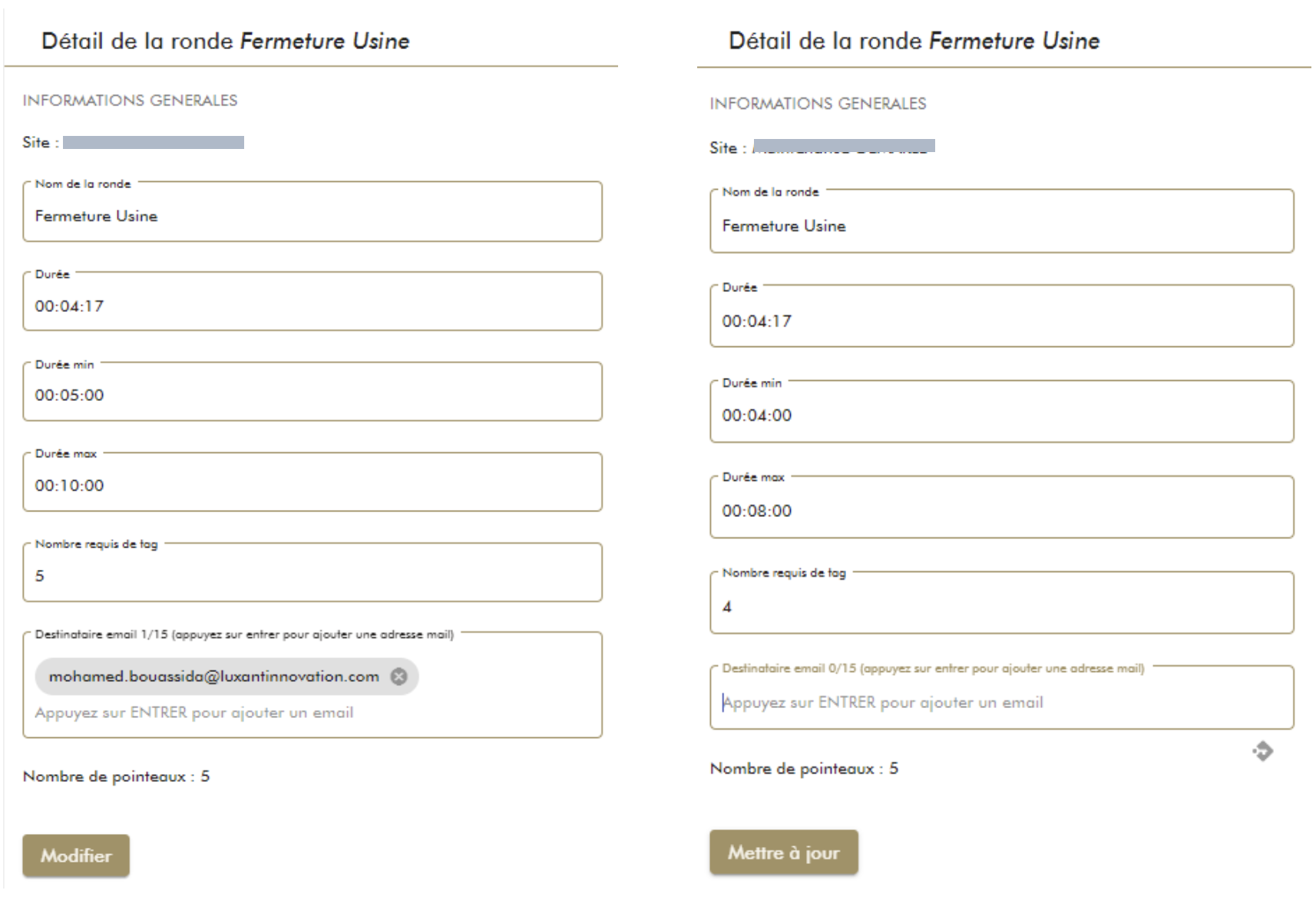
En cliquant sur le bouton Modifier, les champs associés à la ronde deviennent modifiables (nom, durée minimale, durée maximale, seuil de conformité, etc.). Pour valider les modifications souhaitées, il suffit de cliquer sur le bouton Mettre à jour.
¶ Modification des pointeaux d’une ronde
| Rôle | Droits d’accès |
|---|---|
ADMINISTRATEUR |
:material-check-all: Toutes les rondes |
SUPERVISEUR |
:material-check: Uniquement les rondes de ses sites |
UTILISATEUR |
:material-close: Pas d'accès |
CLIENT |
:material-close: Pas d'accès |
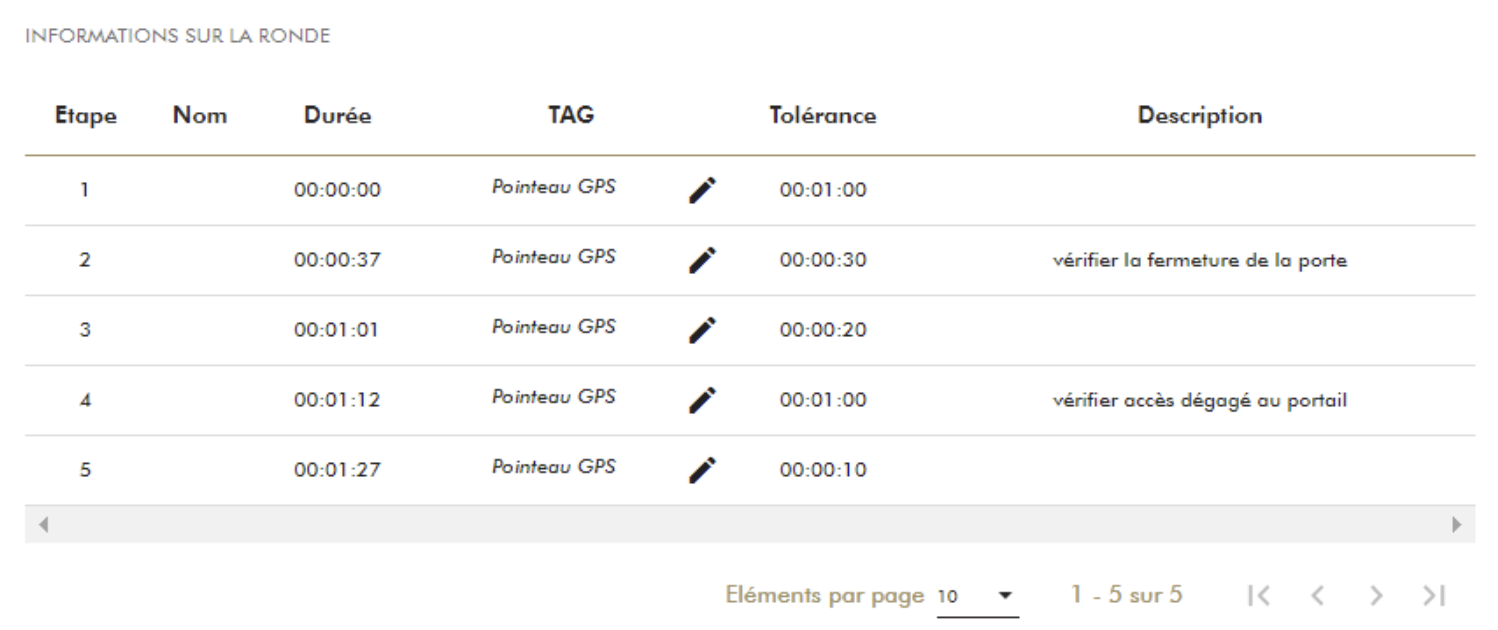
Il est possible de modifier un pointeau d’une ronde, en cliquant sur le bouton :material-pencil: associé au pointeau. Une fenêtre s’ouvre proposant la modification de l’adresse du pointeau, soit en saisissant une adresse, soit en cliquant directement sur la carte. Pour les pointeaux GPS, la distance de lecture est également modifiable à travers cette interface.
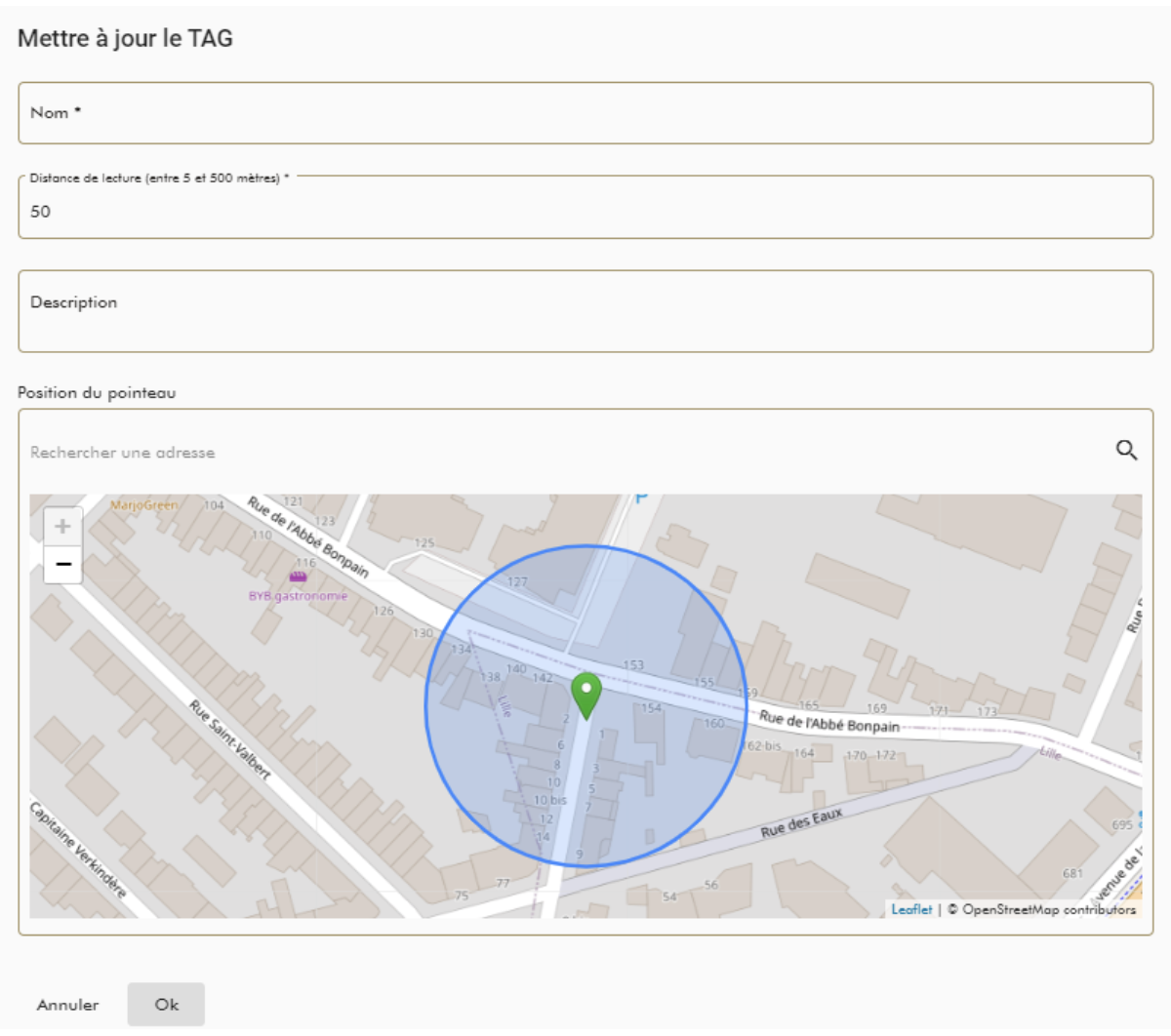
Pour les pointeaux NFC, la même interface de modification est proposée, intégrant en plus la possibilité de modifier le tag NFC.
¶ Traçabilité des rondes effectuées
| Rôle | Droits d’accès |
|---|---|
ADMINISTRATEUR |
:material-check-all: Toutes les rondes |
SUPERVISEUR |
:material-check: Uniquement les rondes de ses sites |
UTILISATEUR |
:material-check: Uniquement ses rondes |
CLIENT |
:material-check: Uniquement les rondes de ses sites |
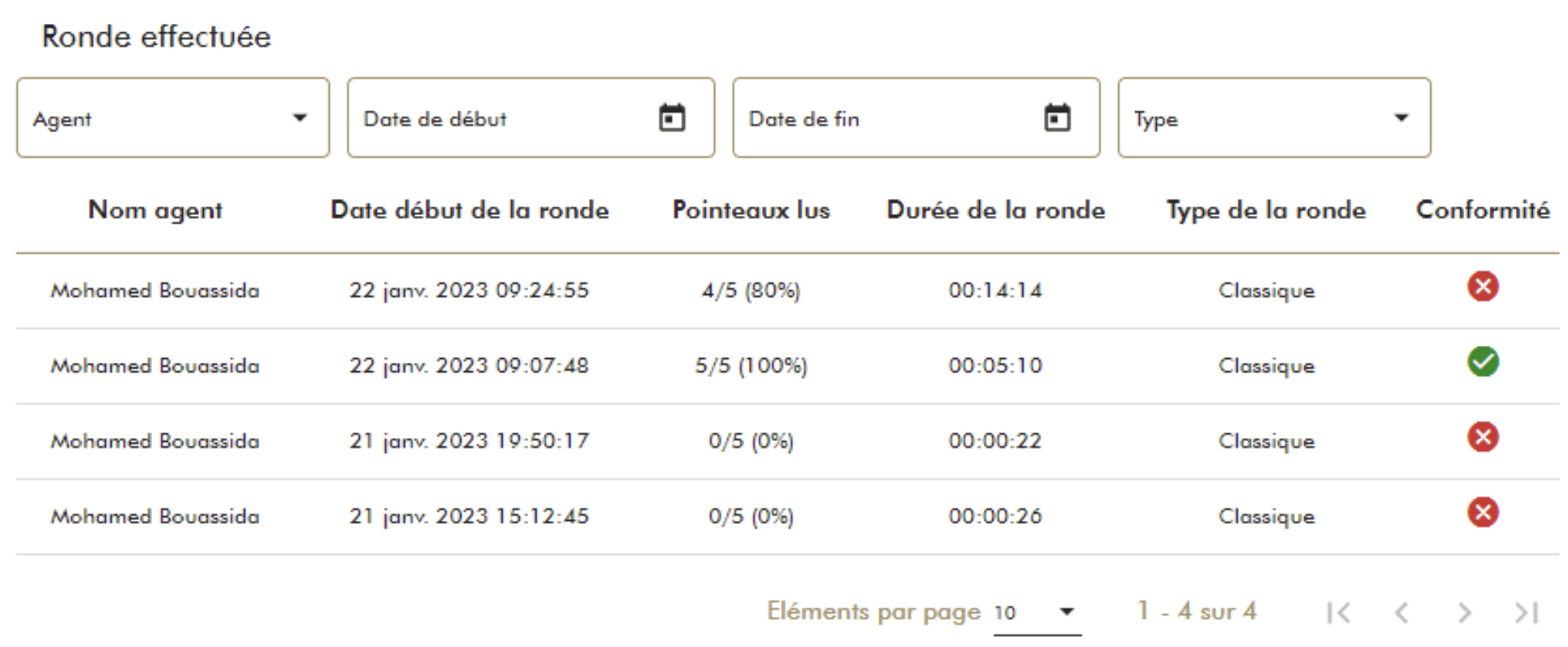
La traçabilité des rondes est un atout majeur du Dashboard MCE. En effet, afin d’offrir une supervision la plus exhaustive de la réalisation des rondes aux superviseurs de sites ainsi qu’aux clients, toutes les informations relatives au déroulement des rondes sont sauvegardées et consultables via le Dashboard ou à travers des rapports PDF exportables sur le site ou reçus par email automatiquement : date de début des rondes, pointeaux lus, pourcentage de lecture des pointeaux, raison pour laquelle un pointeau a été passé ou une ronde a été interrompue, conformité de la ronde par rapport aux besoins, etc.
¶ Visualiser une ronde effectuée
| Rôle | Droits d’accès |
|---|---|
ADMINISTRATEUR |
:material-check-all: Toutes les rondes |
SUPERVISEUR |
:material-check: Uniquement les rondes de ses sites |
UTILISATEUR |
:material-check: Uniquement ses rondes |
CLIENT |
:material-check: Uniquement les rondes de ses sites |
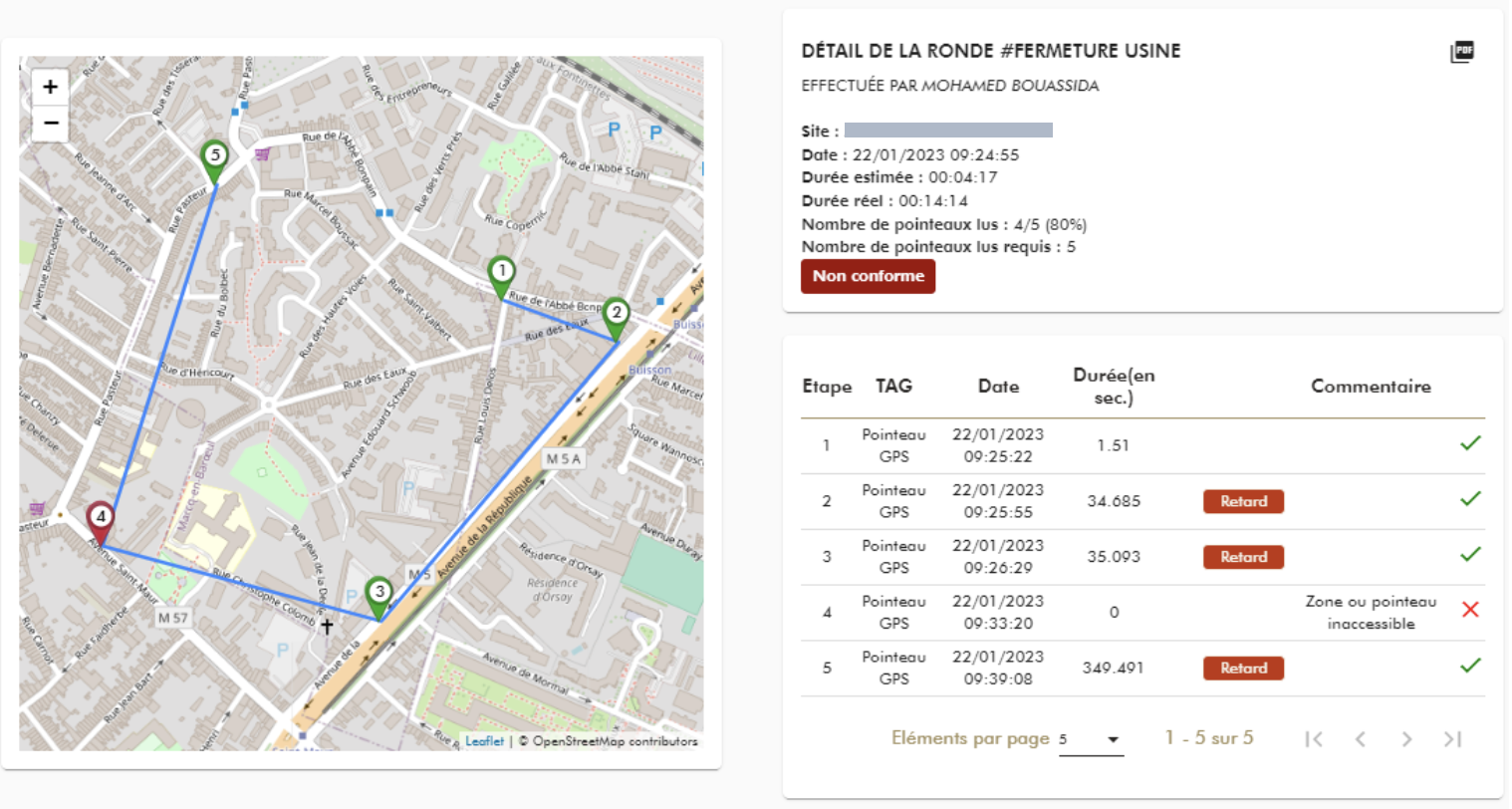
Il est possible de visualiser dans le détail une ronde qui a été effectuée. Pour cela, il suffit de cliquer sur la ronde voulue dans le tableau des rondes effectuées dans la page de détail d'une ronde (Voir le détail d'une ronde)
¶ Exporter une ronde effectuée en PDF
| Rôle | Droits d’accès |
|---|---|
ADMINISTRATEUR |
:material-check-all: Toutes les rondes |
SUPERVISEUR |
:material-check: Uniquement les rondes de ses sites |
UTILISATEUR |
:material-check: Uniquement ses rondes |
CLIENT |
:material-check: Uniquement les rondes de ses sites |
Il est possible d'exporter en PDF une ronde qui a été effectuée. Pour cela, il suffit d'ouvrir en détail une ronde effectuée (Visualiser le détail d'une ronde effectuée) et de cliquer sur le logo :material-file-pdf-box:.
¶ Consignes
¶ Visualiser la liste des consignes
| Rôle | Droits d’accès |
|---|---|
ADMINISTRATEUR |
:material-check-all: Toutes les consignes |
SUPERVISEUR |
:material-check: Uniquement les consignes de ses sites |
UTILISATEUR |
:material-check: Uniquement les consignes de ses sites |
CLIENT |
:material-check: Uniquement les consignes de ses sites |
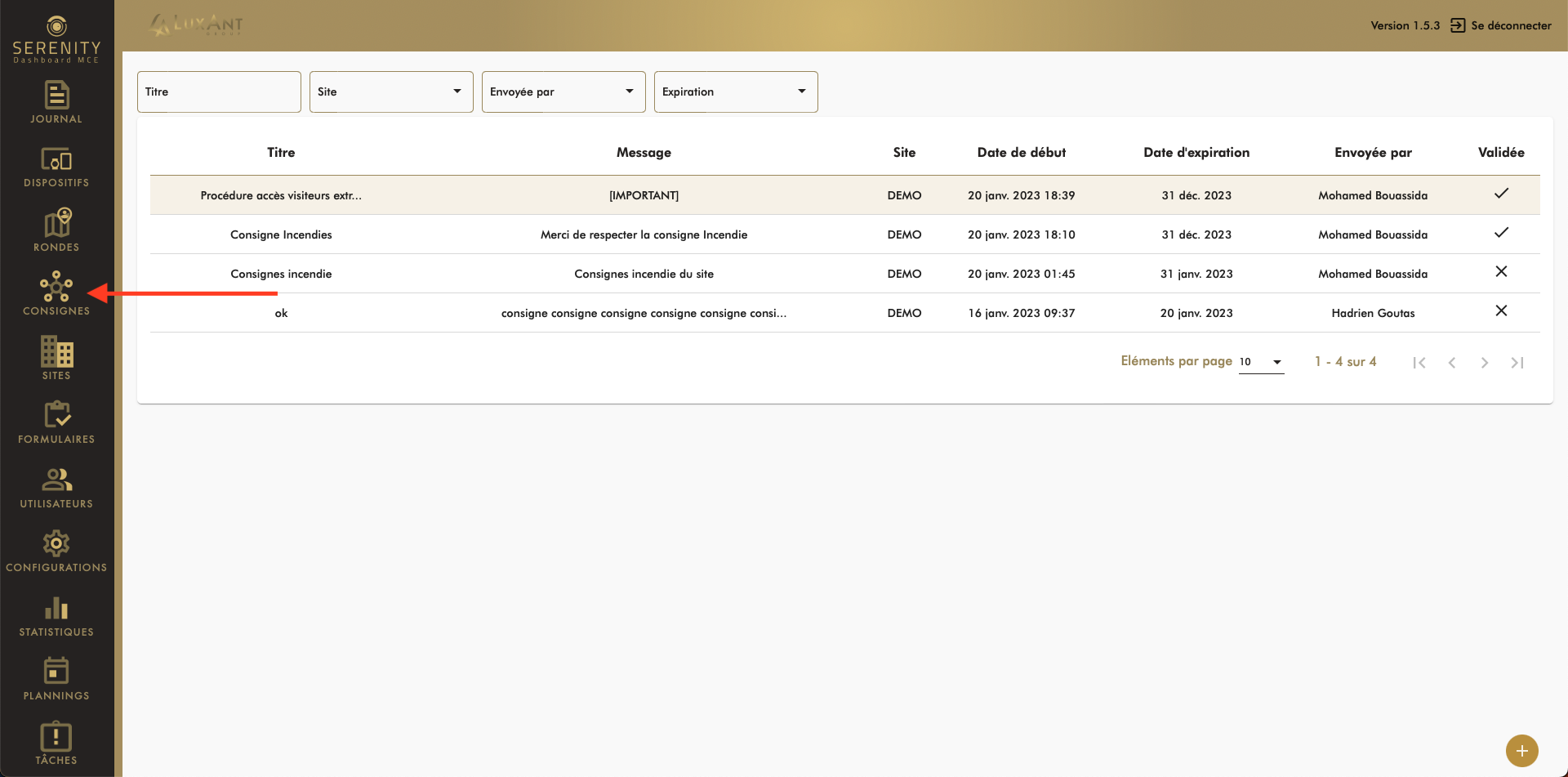
En cliquant sur le bouton Dispositifs du menu principal, la liste des consignes est affichée avec l’ensemble des informations suivantes :
- Titre: titre de la consigne
- Message: contenu de la consigne
- Site: site auquel est rattaché la consigne
- Date de début: à partir de quand la consigne sera active
- Date d'expiration: à partir de quand la consigne ne sera plus active
- Envoyé par: le créateur de la consigne
- Validée: si la consigne a été validé par tous les destinataires
¶ Visualiser le détail d'une consigne
| Rôle | Droits d’accès |
|---|---|
ADMINISTRATEUR |
:material-check-all: Toutes les consignes |
SUPERVISEUR |
:material-check: Uniquement les consignes de ses sites |
UTILISATEUR |
:material-check: Uniquement les consignes de ses sites |
CLIENT |
:material-check: Uniquement les consignes de ses sites |
En cliquant sur une consigne de la liste (Visualiser la liste des consignes), l’utilisateur est dirigé vers la page de détail d'une consigne.
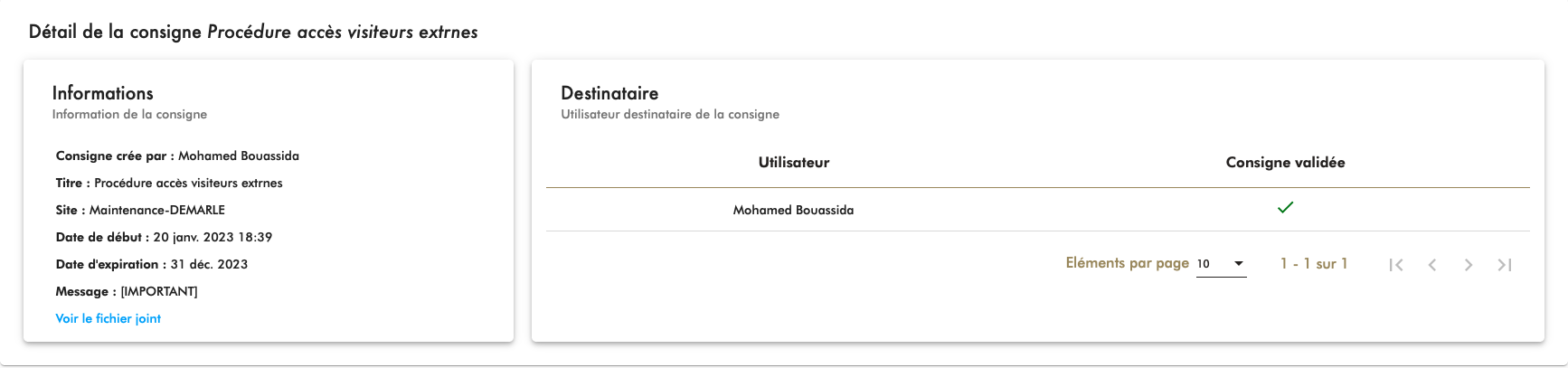
La traçabilité de la validation des consignes par les utilisateurs est bien entendu assurée via le Dashboard MCE. Ainsi, en consultant la page réservée à une consigne dans le menu principal CONSIGNES, il est très aisé d’identifier les utilisateurs n’ayant pas encore validé cette consigne.
¶ Ajouter une consigne
| Rôle | Droits d’accès |
|---|---|
ADMINISTRATEUR |
:material-check-all: Sur tous les sites |
SUPERVISEUR |
:material-check: Uniquement sur ses sites |
UTILISATEUR |
:material-close: Pas d'accès |
CLIENT |
:material-check: Uniquement sur ses sites |
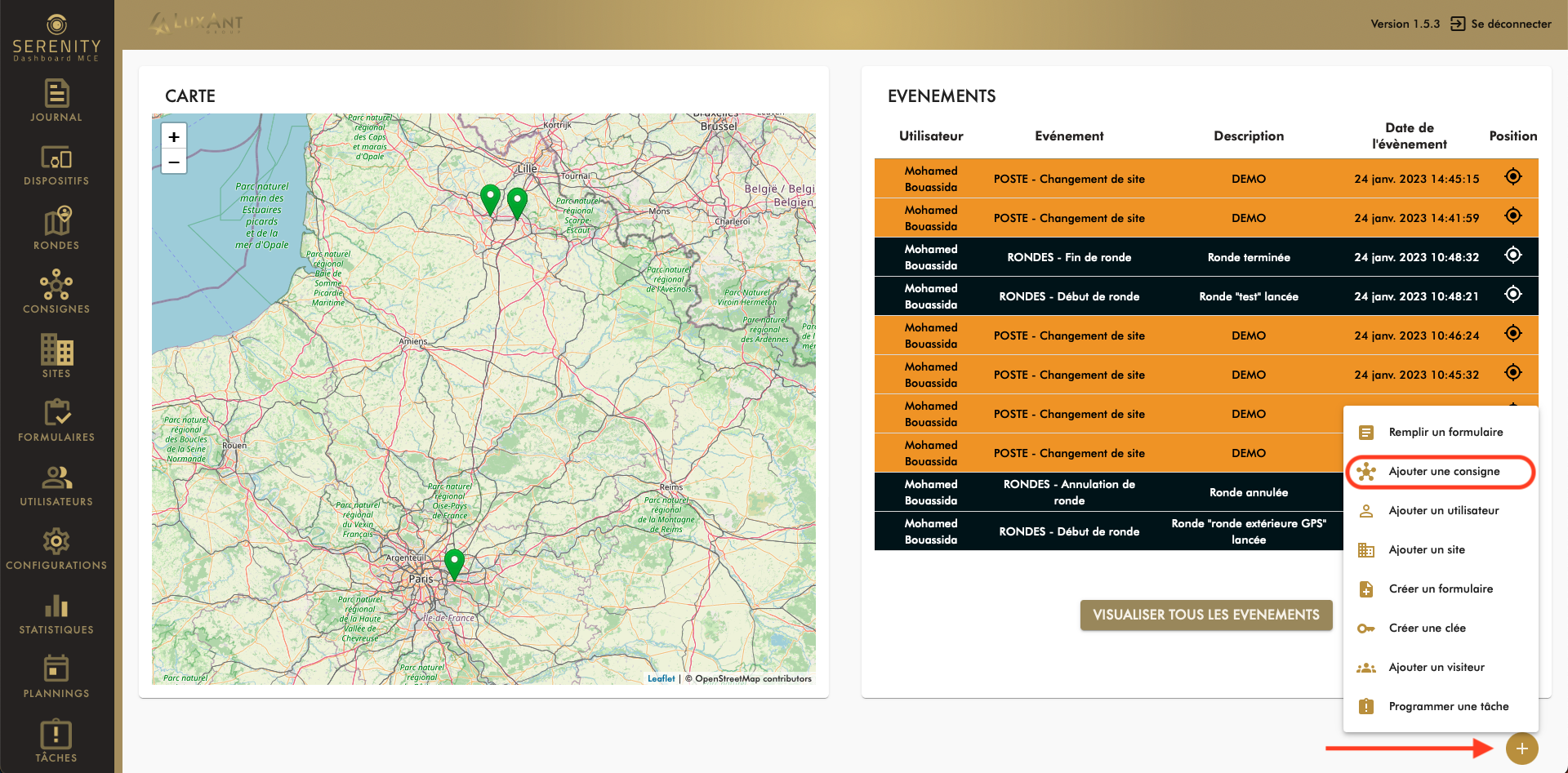
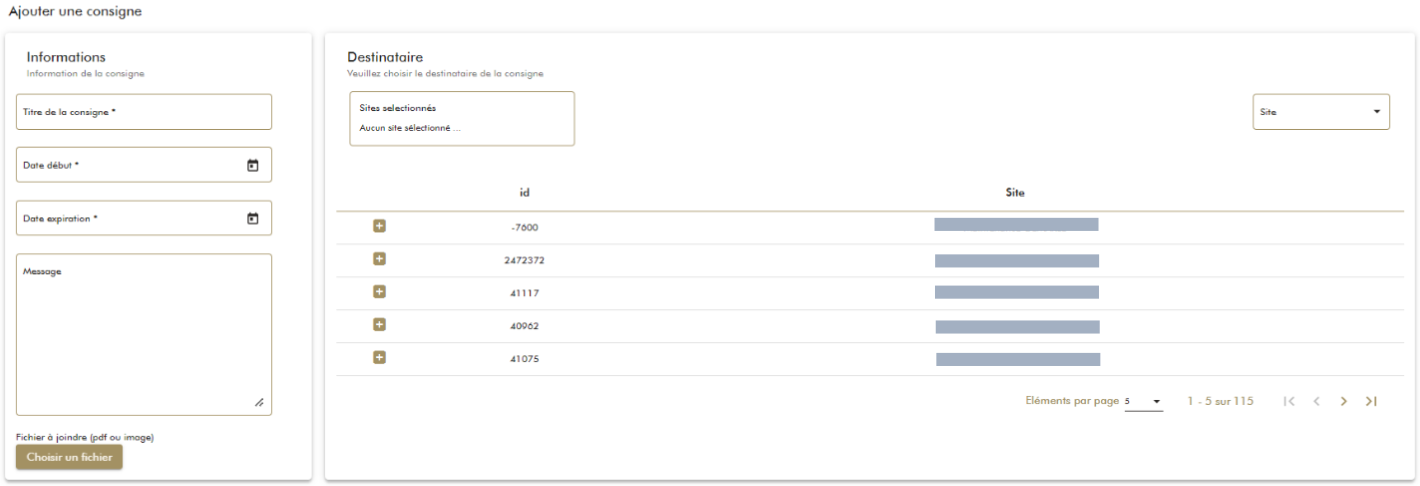
Pour l’ajout d’une consigne destinée aux agents d’un site client, il suffit de cliquer sur le bouton Ajouter une consigne du menu secondaire du Dashboard MCE. Les informations suivantes sont requises pour la validation d’une consigne :
- Choix du site client (en cliquant sur le bouton +)
- Titre de la consigne
- Date de début et de fin de l’affichage des consignes
- Message à afficher
- Pièce jointe (facultative)
La consigne sera ainsi affichée à tous les agents sur les sites concernés, dans la période définie de temps.
¶ Tâches
Dans l’objectif d’organiser les prestations de sécurité de ses agents, le superviseur d’un site peut être amené à créer des tâches uniques ou récurrentes. Les agents de sécurité recevront ainsi des alertes sur leurs dispositifs MCE, dès lors qu’une tâche doit être accomplie.
¶ Ajouter une tâche
| Rôle | Droits d’accès |
|---|---|
ADMINISTRATEUR |
:material-check-all: Sur tous les sites |
SUPERVISEUR |
:material-check: Uniquement sur ses sites |
UTILISATEUR |
:material-check: Uniquement pour lui même |
CLIENT |
:material-close: Pas d'accès |
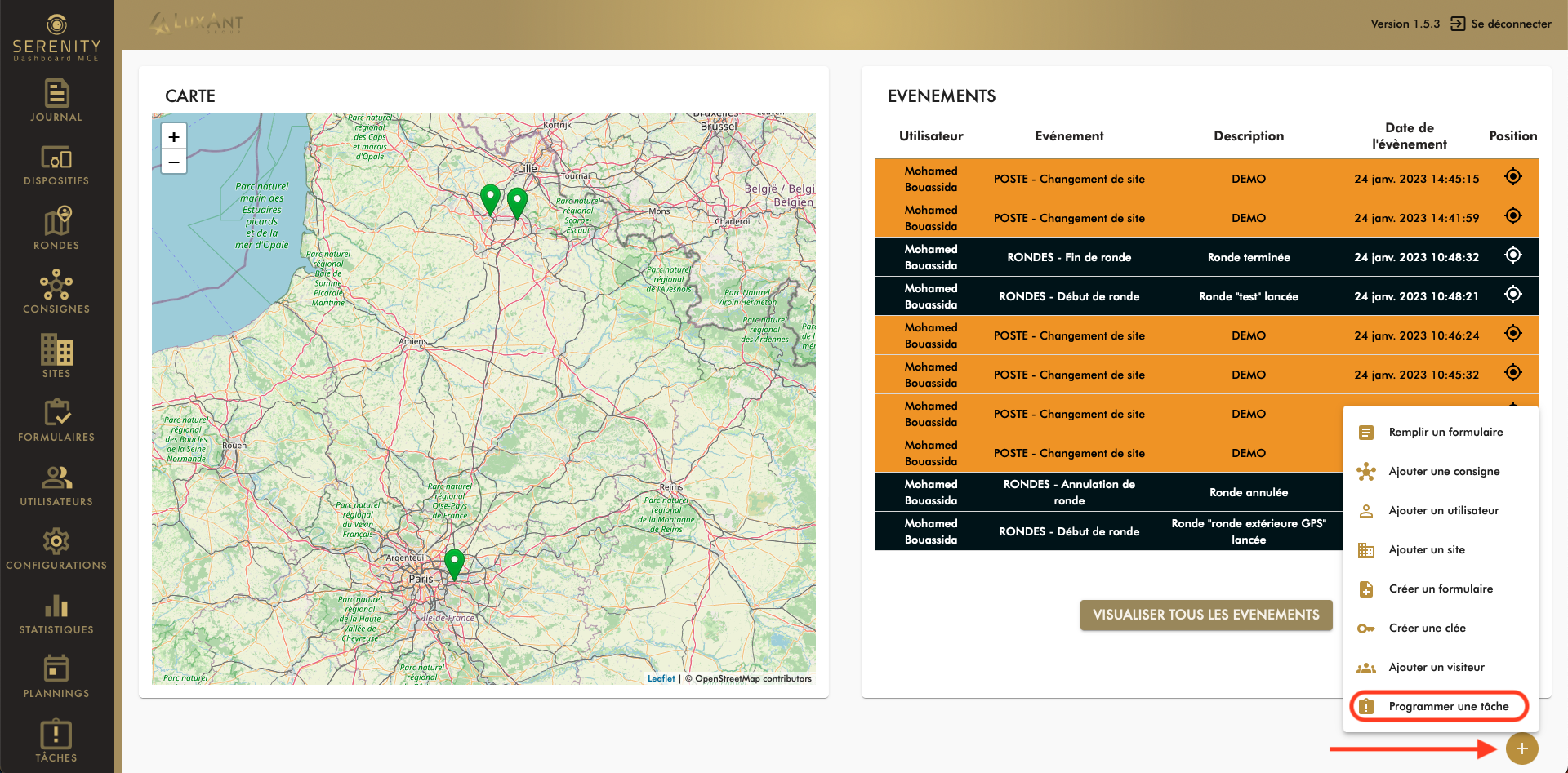
Pour créer une nouvelle tâche, il suffit de cliquer sur le bouton Programmer une tâche du menu secondaire du Dashboard MCE. L’utilisateur est ainsi dirigé vers la page de création d’une tâche ; les informations suivantes sont requises :
- Nom de la tâche
- Message à destination des agents pour détailler la tâche à effectuer
- Site client où la tâche devrait être exécutée
- Date de première occurrence : date d’exécution de la tâche en cas de tâche unique, et date de début du programme en cas de tâche récurrente.
¶ Tâche récurrente
Dans le cas où le superviseur souhaite créer une tâche récurrente (case Tâche récurrente cochée), il sera invité à créer ajouter un programme / planification de la tâche, en choisissant les paramètres suivants : mois de l’année, jours de la semaine, heures et minutes.
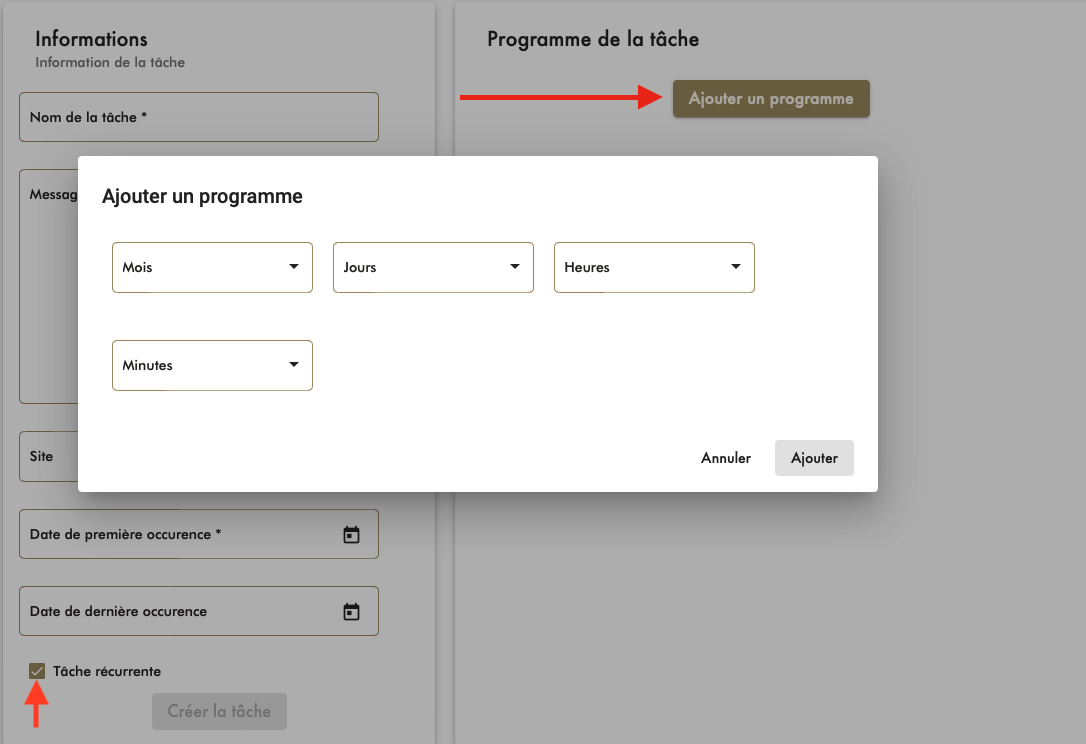
Exemple : En choisissant dans le programme d’une tâche :
- Mois : janvier – février
- Jours : jeudi – dimanche
- Heure : 18
- Minute : 00
La tâche sera planifiée tous les jeudi et dimanche des mois de janvier et février à 18:00.
¶ Visualiser la liste des tâches
| Rôle | Droits d’accès |
|---|---|
ADMINISTRATEUR |
:material-check-all: Sur tous les sites |
SUPERVISEUR |
:material-check: Uniquement sur ses sites |
UTILISATEUR |
:material-check: Uniquement ses tâches |
CLIENT |
:material-close: Pas d'accès |
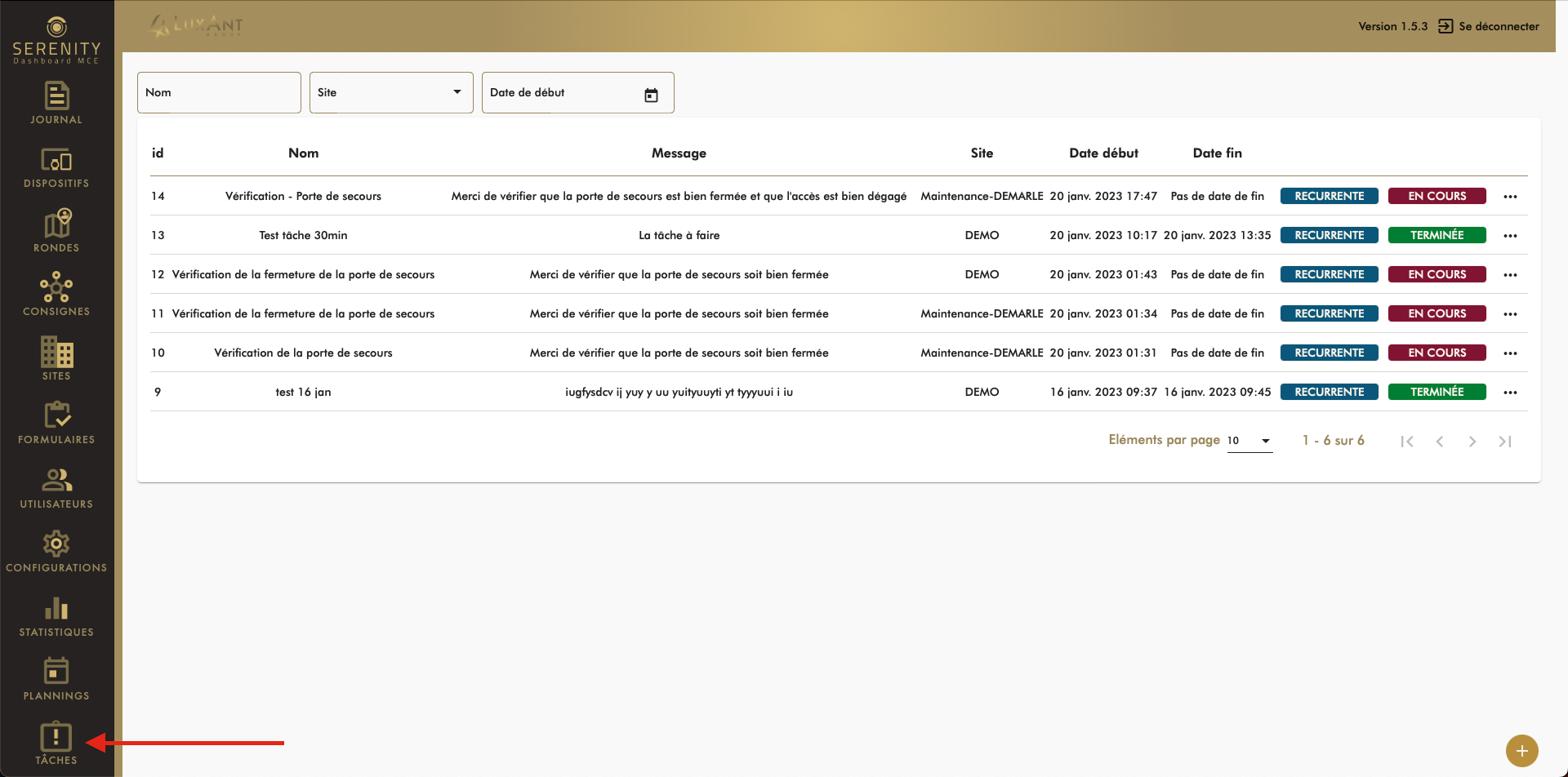
En cliquant sur le bouton Tâches du menu principal, la liste des tâches est affichée.
¶ Sites
¶ Visualiser la liste des sites
| Rôle | Droits d’accès |
|---|---|
ADMINISTRATEUR |
:material-check-all: Tous les sites |
SUPERVISEUR |
:material-check: Uniquement ses sites |
UTILISATEUR |
:material-check: Uniquement ses sites |
CLIENT |
:material-check: Uniquement ses sites |
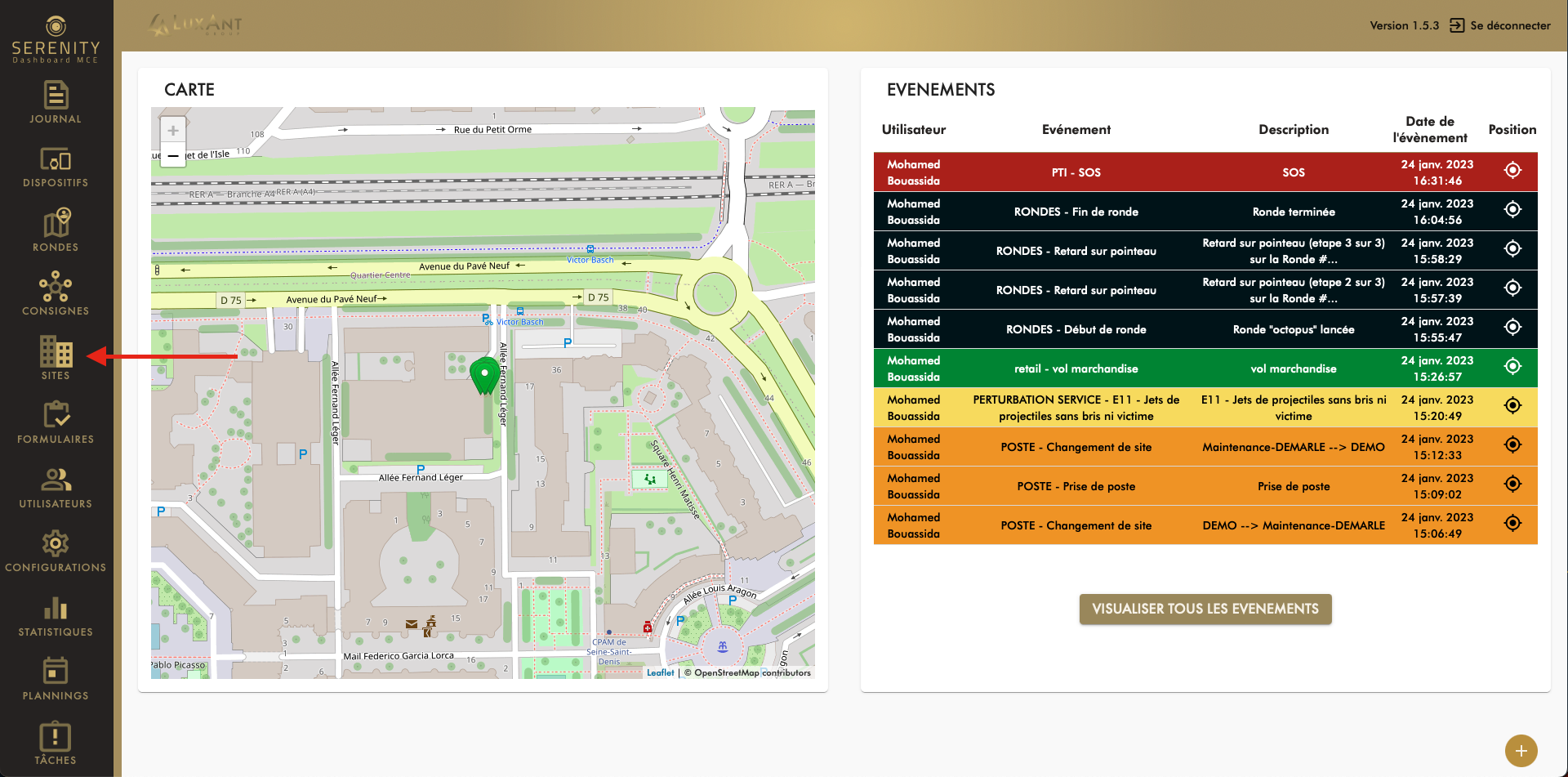
En cliquant sur le bouton Sites du menu principal, la liste des sites est affichée.
¶ Gestion d'un site
| Rôle | Droits d’accès |
|---|---|
ADMINISTRATEUR |
:material-check-all: Tous les sites |
SUPERVISEUR |
:material-check: Uniquement ses sites |
UTILISATEUR |
:material-check: Uniquement ses sites |
CLIENT |
:material-close: Pas d'accès |
Pour gérer un site, il faut se rendre sur la liste des sites (Visualiser la liste des sites) puis cliquer sur l'icône :material-cog: d'un site.
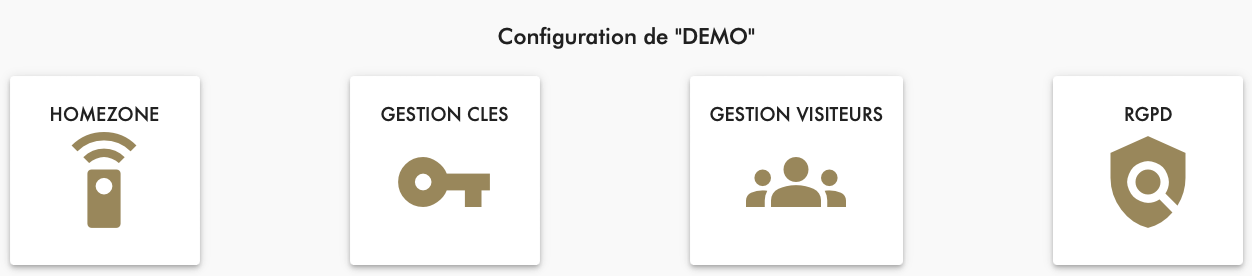
¶ Gestion HomeZone
| Rôle | Droits d’accès |
|---|---|
ADMINISTRATEUR |
:material-check-all: Tous les sites |
SUPERVISEUR |
:material-check: Uniquement ses sites |
UTILISATEUR |
:material-close: Pas d'accès |
CLIENT |
:material-close: Pas d'accès |
La fonction HomeZone permet de définir une zone sur le site client dans laquelle l’utilisateur de l'application mobile devra toujours se localiser. En dehors de cette zone, une alerte est envoyée automatiquement sur le journal des événements.
Une HomeZone est définie via des balises Bluetooth (Beacons) installées dans la zone en question. Les dispositifs MCE des agents de sécurité vérifieront leur proximité de ces balises et enverront une alerte dès qu’ils n’en détectent aucun.
Pour modifier la liste des beacons d'un site, il faut se rendre sur la page de gestion d'un site (Gestion d'un site) puis cliquer sur HOMEZONE. La liste des beacons et il sera possible d'en ajouter en définissant un nom et une adresse MAC.
¶ Gestion des clés
| Rôle | Droits d’accès |
|---|---|
ADMINISTRATEUR |
:material-check-all: Tous les sites |
SUPERVISEUR |
:material-check: Uniquement ses sites |
UTILISATEUR |
:material-check: Uniquement ses sites |
CLIENT |
:material-close: Pas d'accès |
La fonction Gestion de clés permet de visualiser toutes les clés du site client, et de pouvoir les assigner à un agent de sécurité ou à un visiteur et de retourner la clé.
Pour gérer les clés d'un site, il faut se rendre sur la page gestion d'un site (Gestion d'un site) puis cliquer sur GESTION CLES.
¶ Assigner une clé
| Rôle | Droits d’accès |
|---|---|
ADMINISTRATEUR |
:material-check-all: Tous les sites |
SUPERVISEUR |
:material-check: Uniquement ses sites |
UTILISATEUR |
:material-check: Uniquement ses sites |
CLIENT |
:material-close: Pas d'accès |
Il est possible d'assigner une clé à un utilisateur ou à un visiteur.
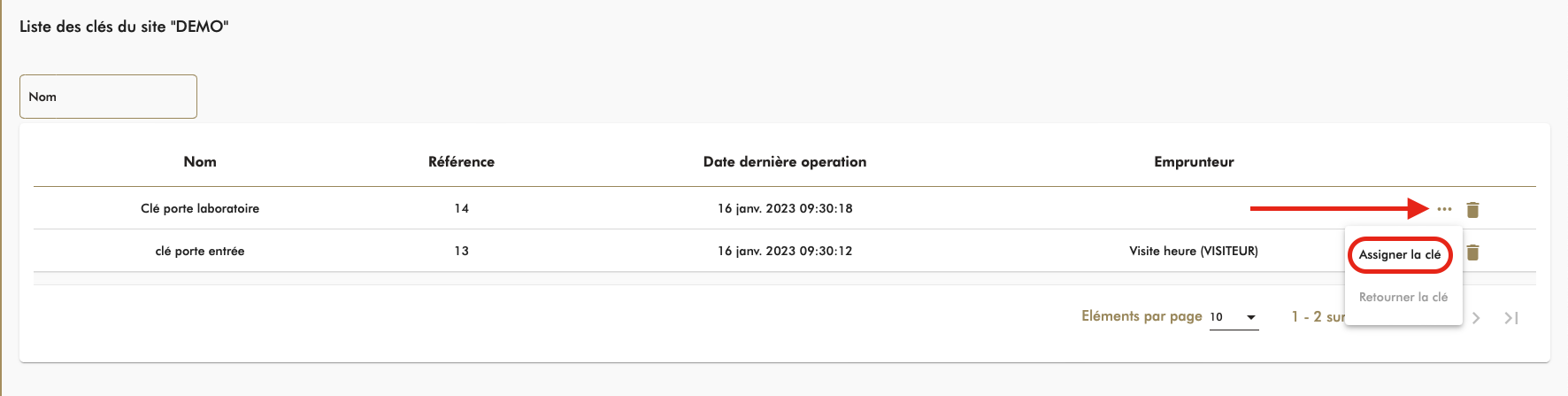
Pour assigner une clé, il faut se rendre sur la page Gestion des clés (Gestion des clés). Puis cliquer sur les 3 points correspondantsà la clé souhaité puis cliquer sur Assigner la clé.
Vous serez ensuite amener à choisir entre un utilisateur ou un visiteur.
¶ Retourner une clé
| Rôle | Droits d’accès |
|---|---|
ADMINISTRATEUR |
:material-check-all: Tous les sites |
SUPERVISEUR |
:material-check: Uniquement ses sites |
UTILISATEUR |
:material-check: Uniquement ses sites |
CLIENT |
:material-close: Pas d'accès |
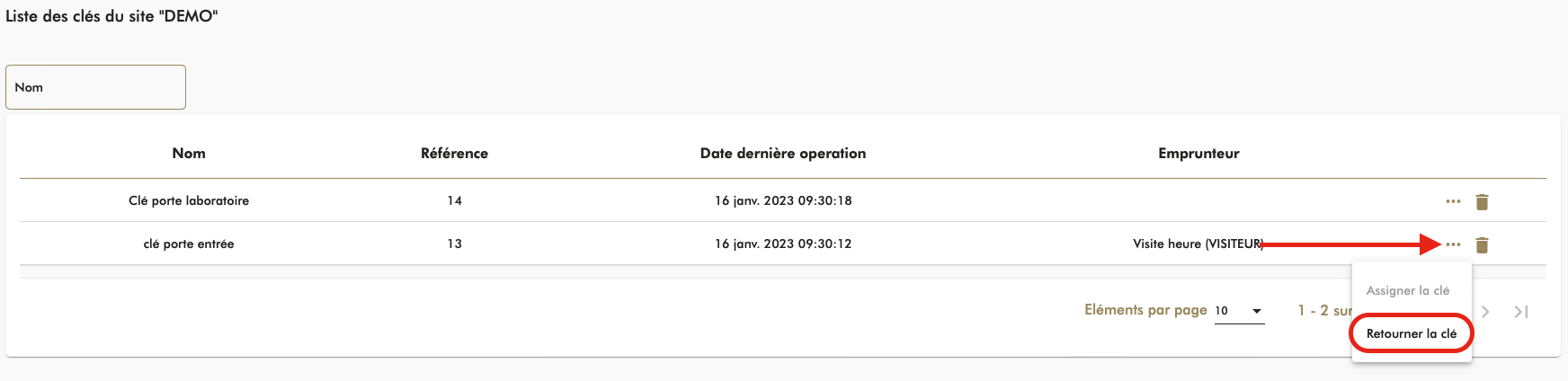
Lorsqu'une clé est assignée, il est possible de signaler son retour.
Pour retourner une clé, il faut se rendre sur la page Gestion des clés (Gestion des clés). Puis cliquer sur les 3 points correspondantsà la clé souhaité puis cliquer sur Retourner la clé.
¶ Ajouter une clé
| Rôle | Droits d’accès |
|---|---|
ADMINISTRATEUR |
:material-check-all: Tous les sites |
SUPERVISEUR |
:material-check: Uniquement ses sites |
UTILISATEUR |
:material-check: Uniquement ses sites |
CLIENT |
:material-close: Pas d'accès |
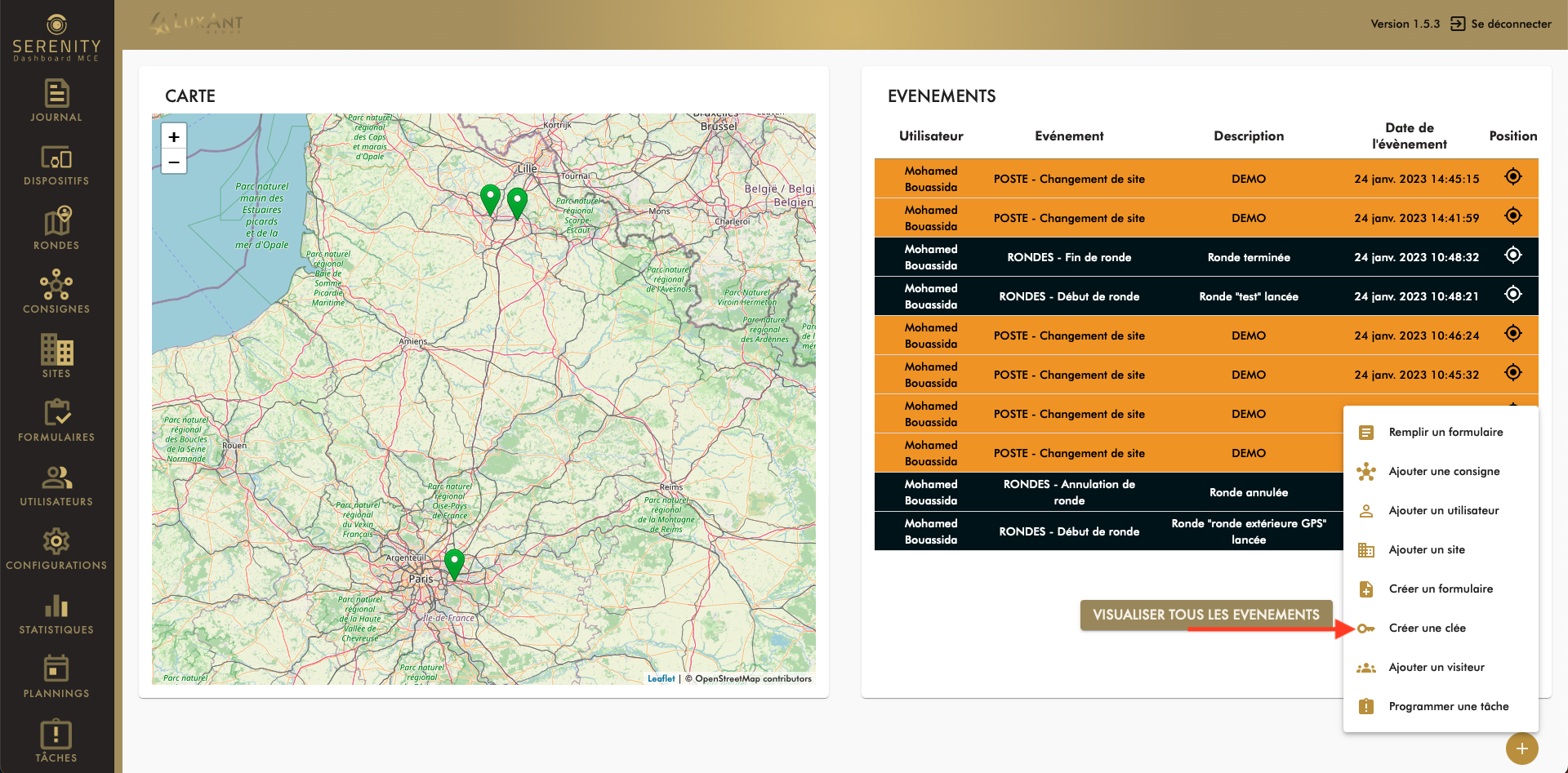
Pour ajouter une clé, il suffit de cliquer sur le bouton Créer une clé du menu secondaire du Dashboard MCE.
¶ Gestion des visiteurs
| Rôle | Droits d’accès |
|---|---|
ADMINISTRATEUR |
:material-check-all: Tous les sites |
SUPERVISEUR |
:material-check: Uniquement ses sites |
UTILISATEUR |
:material-check: Uniquement ses sites |
CLIENT |
:material-close: Pas d'accès |
La fonction Gestion de visiteurs permet de visualiser tous les visiteurs du site client, et de pouvoir signaler leurs entrés et sorties.
Pour gérer les visiteurs d'un site, il faut se rendre sur la page gestion d'un site (Gestion d'un site) puis cliquer sur GESTION VISITEURS.
¶ Signaler l'entrée ou la sortie d'un visiteur
| Rôle | Droits d’accès |
|---|---|
ADMINISTRATEUR |
:material-check-all: Tous les sites |
SUPERVISEUR |
:material-check: Uniquement ses sites |
UTILISATEUR |
:material-check: Uniquement ses sites |
CLIENT |
:material-close: Pas d'accès |
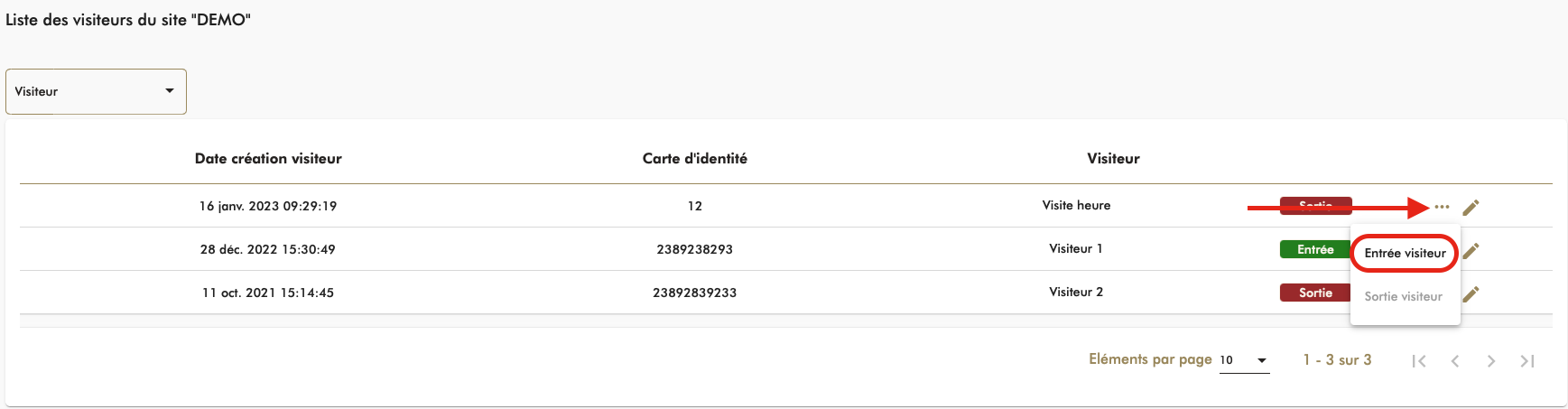
Pour signaler l'entrée ou la sortie d'un agent, il faut se rendre sur la page Gestion des visiteurs (Gestion des visiteurs). Puis cliquer sur les 3 points correspondants au visiteur souhaité puis cliquer sur l'action voulue.
¶ Modifier un visiteur
| Rôle | Droits d’accès |
|---|---|
ADMINISTRATEUR |
:material-check-all: Tous les sites |
SUPERVISEUR |
:material-check: Uniquement ses sites |
UTILISATEUR |
:material-check: Uniquement ses sites |
CLIENT |
:material-close: Pas d'accès |
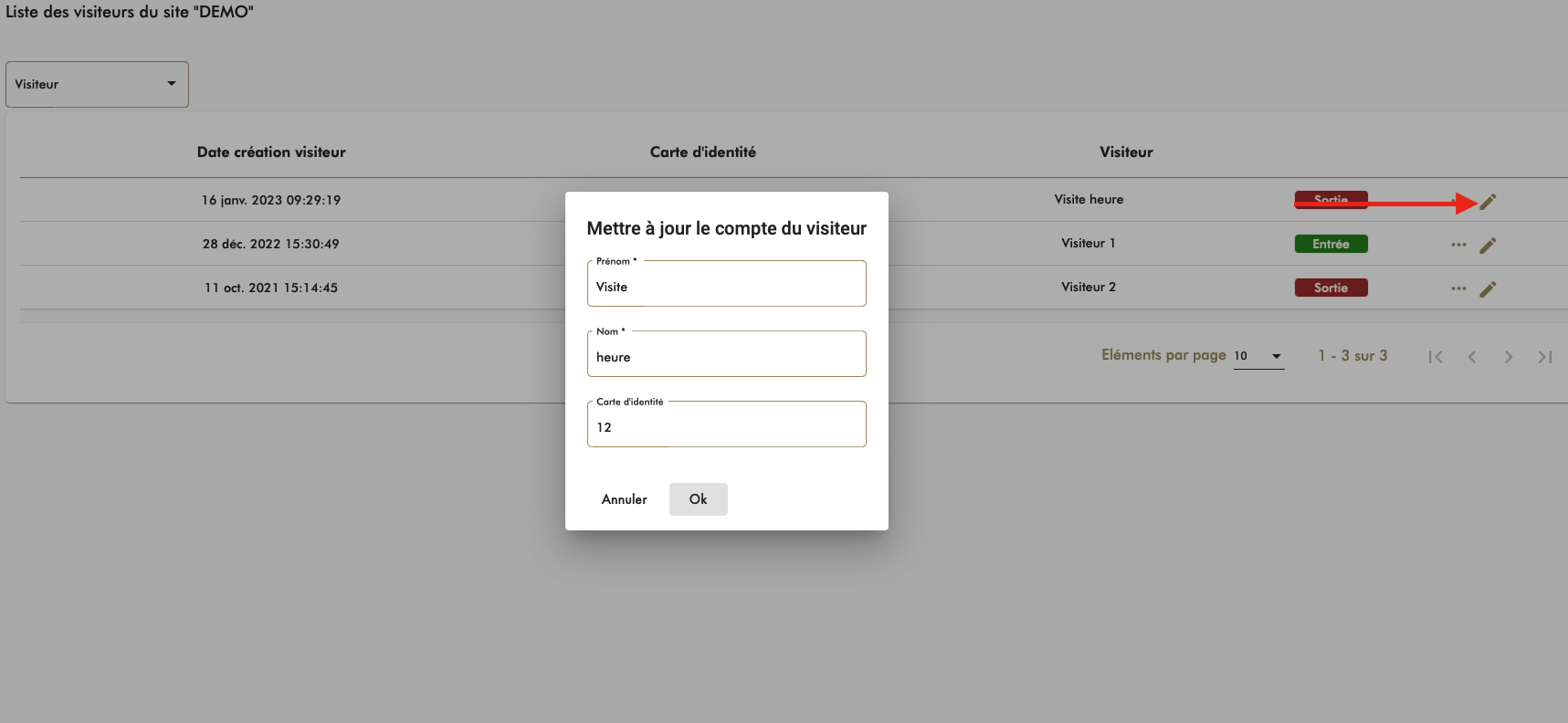
Pour modifier les informations d'un visiteur, il faut se rendre sur la page Gestion des visiteurs (Gestion des visiteurs). Puis cliquer sur l'icône :material-pencil: du visiteur souhaité.
¶ Ajouter un visiteur
| Rôle | Droits d’accès |
|---|---|
ADMINISTRATEUR |
:material-check-all: Tous les sites |
SUPERVISEUR |
:material-check: Uniquement ses sites |
UTILISATEUR |
:material-check: Uniquement ses sites |
CLIENT |
:material-close: Pas d'accès |
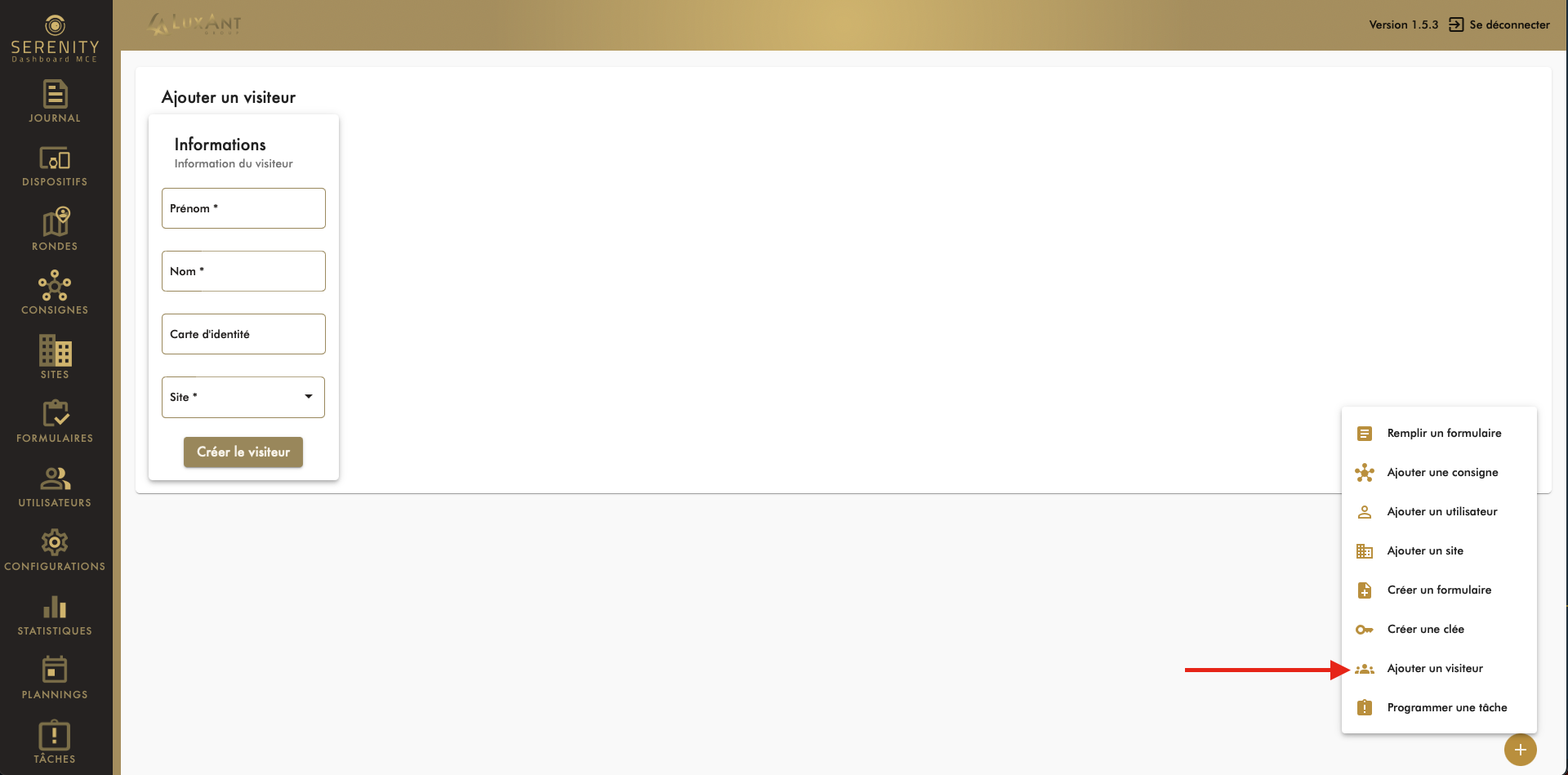
Pour ajouter un visiteur, il suffit de cliquer sur le bouton Ajouter un visiteur du menu secondaire du Dashboard MCE.
¶ Modifier RGPD pour un site
| Rôle | Droits d’accès |
|---|---|
ADMINISTRATEUR |
:material-check-all: Tous les sites |
SUPERVISEUR |
:material-check: Uniquement ses sites |
UTILISATEUR |
:material-close: Pas d'accès |
CLIENT |
:material-close: Pas d'accès |
Il est possible, en plus de modifier la configuration RGPD globale (Paramètrage RGPD), de modifier la configuration RGPD d'un site (durée de conservation des audios, vidéos et photos).

Pour gérer la configuration RGPD d'un site, il faut se rendre sur la page gestion d'un site (Gestion d'un site) puis cliquer sur RGPD.
¶ Formulaires
¶ Visualiser la liste des formulaires
| Rôle | Droits d’accès |
|---|---|
ADMINISTRATEUR |
:material-check-all: Tous les sites |
SUPERVISEUR |
:material-check: Uniquement ses sites |
UTILISATEUR |
:material-close: Pas d'accès |
CLIENT |
:material-close: Pas d'accès |
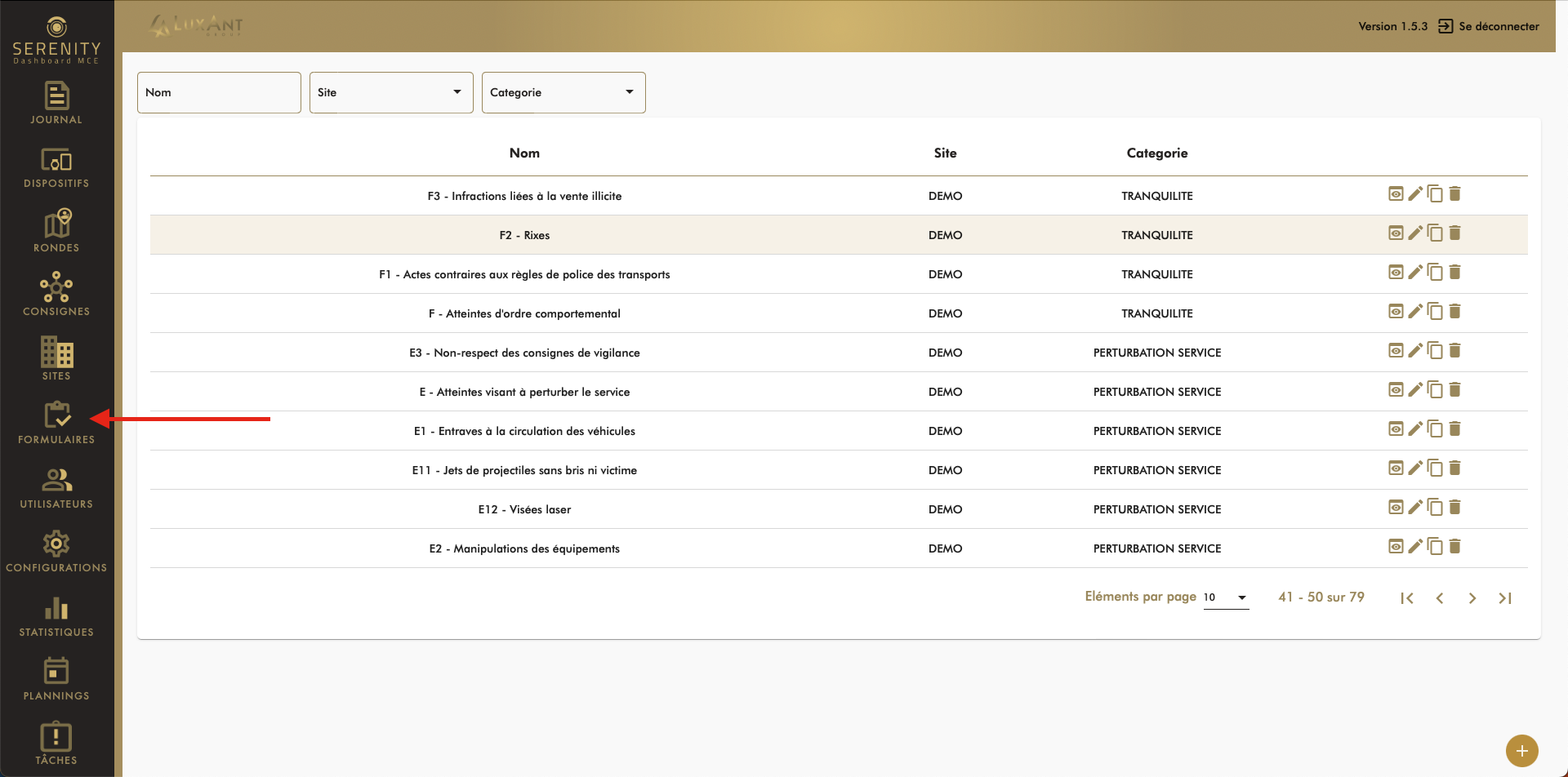
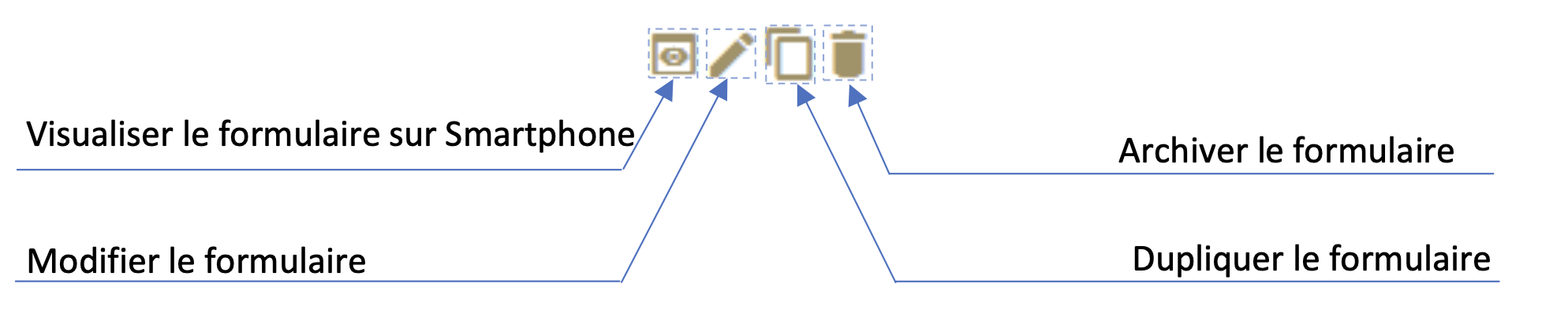
En cliquant sur le bouton FORMULAIRES du menu principal du Dashboard MCE, une visualisation de tous les formulaires enregistrés est proposée. Pour chaque formulaire, sont affichés son nom, le site où il est affecté ainsi que son type.
Une barre de recherche est également proposée intégrant des filtres de recherche sur les mêmes éléments.

¶ Paramètrage
| Rôle | Droits d’accès |
|---|---|
ADMINISTRATEUR |
:material-check: |
SUPERVISEUR |
:material-close: |
UTILISATEUR |
:material-close: |
CLIENT |
:material-close: |
Pour accèder à la page de paramètrage MCE, il suffit de rajouter /settings à la fin de votre url de dashboard.
Exemple : Si votre dashboard se trouve sur example.mce.com il faudra aller sur example.mce.com/settings.
¶ Lier MCE à un logiciel de plannification (COMETE)
| Rôle | Droits d’accès |
|---|---|
ADMINISTRATEUR |
:material-check: |
SUPERVISEUR |
:material-close: |
UTILISATEUR |
:material-close: |
CLIENT |
:material-close: |
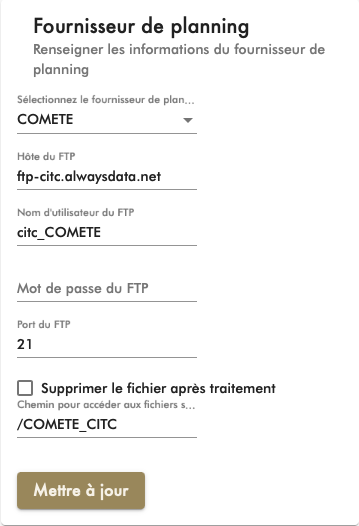
MCE est compatible avec le logiciel de plannification COMETE. Cette liaison permet de récupérer automatiquement les plannings, agents et sites.
MCE a besoin des informations du serveur FTP sur lequel COMETE envoi ces informations. Pour définir le serveur FTP, il est nécessaire de se rendre sur la page PARAMETRAGE (Page paramètrage).
¶ Configurer la boîte email
| Rôle | Droits d’accès |
|---|---|
ADMINISTRATEUR |
:material-check: |
SUPERVISEUR |
:material-close: |
UTILISATEUR |
:material-close: |
CLIENT |
:material-close: |
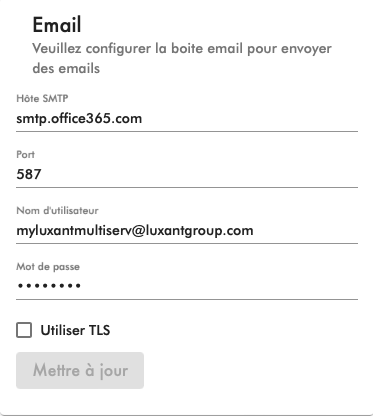
Afin d'envoyer des emails automatiques (Envoi de formulaire, Rapport de ronde etc ...), il est nécessaire de configurer un serveur SMTP. Il est possible de faire cette configuration sur la page PARAMETRAGE (Page paramètrage).
¶ Paramètrage RGPD
| Rôle | Droits d’accès |
|---|---|
ADMINISTRATEUR |
:material-check: |
SUPERVISEUR |
:material-close: |
UTILISATEUR |
:material-close: |
CLIENT |
:material-close: |
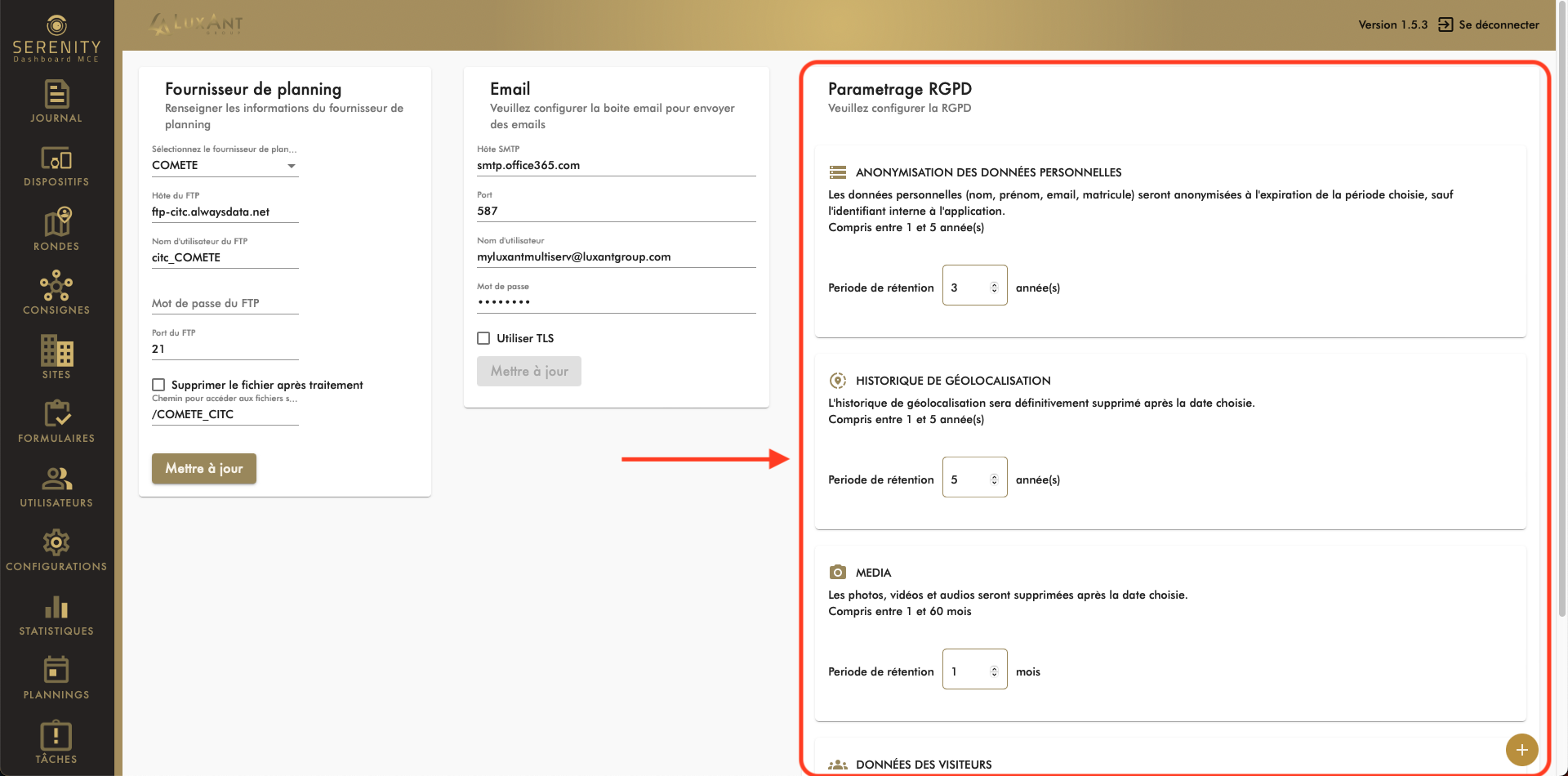
MCE offre la possibilité de paramètrer la durée de conservation de données personnelles. Pour ce faire, il faut se rendre sur la page PARAMETRAGE (Page paramètrage).
Cette configuration sera la configuration par défaut pour tous les sites. En revanche, il est possible de changer la durée de conservation des médias par site (Modifier RGPD pour un site).
¶ Template d'événements
| Rôle | Droits d’accès |
|---|---|
ADMINISTRATEUR |
:material-check: |
SUPERVISEUR |
:material-close: |
UTILISATEUR |
:material-close: |
CLIENT |
:material-close: |
Il est possible de précharger des templates d'évenements qui seront ensuite disponible sur les sites souhaités.
Ces templates peuvent comporter plusieurs formulaires.
¶ Lister les templates d'événements
| Rôle | Droits d’accès |
|---|---|
ADMINISTRATEUR |
:material-check: |
SUPERVISEUR |
:material-close: |
UTILISATEUR |
:material-close: |
CLIENT |
:material-close: |
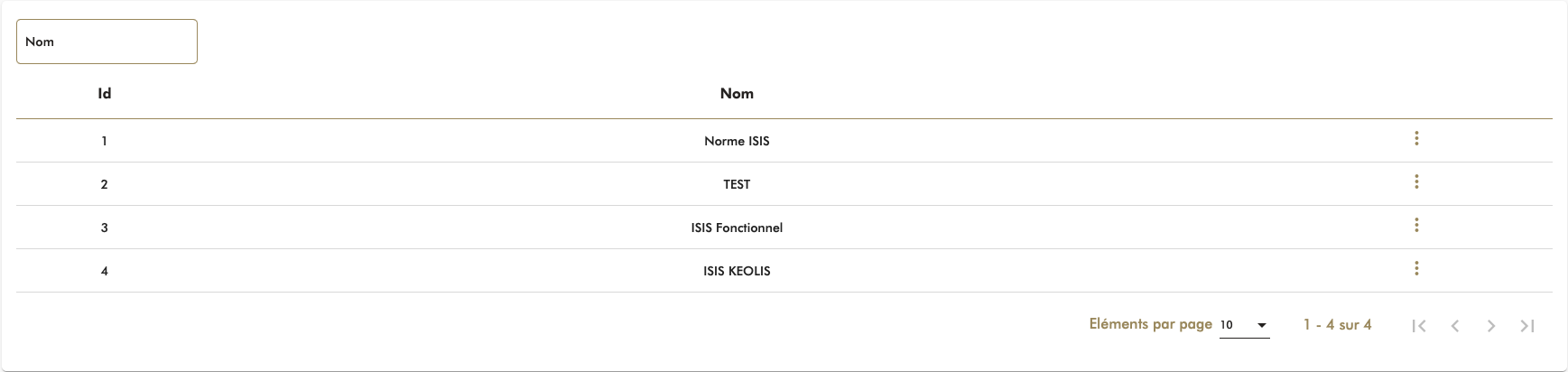
Pour accèder à la page de paramètrage MCE, il suffit de rajouter /event-templates à la fin de votre url de dashboard.
Exemple : Si votre dashboard se trouve sur example.mce.com il faudra aller sur example.mce.com/event-templates.
¶ Envoyer un template d'événement sur un ou plusieurs sites
| Rôle | Droits d’accès |
|---|---|
ADMINISTRATEUR |
:material-check: |
SUPERVISEUR |
:material-close: |
UTILISATEUR |
:material-close: |
CLIENT |
:material-close: |
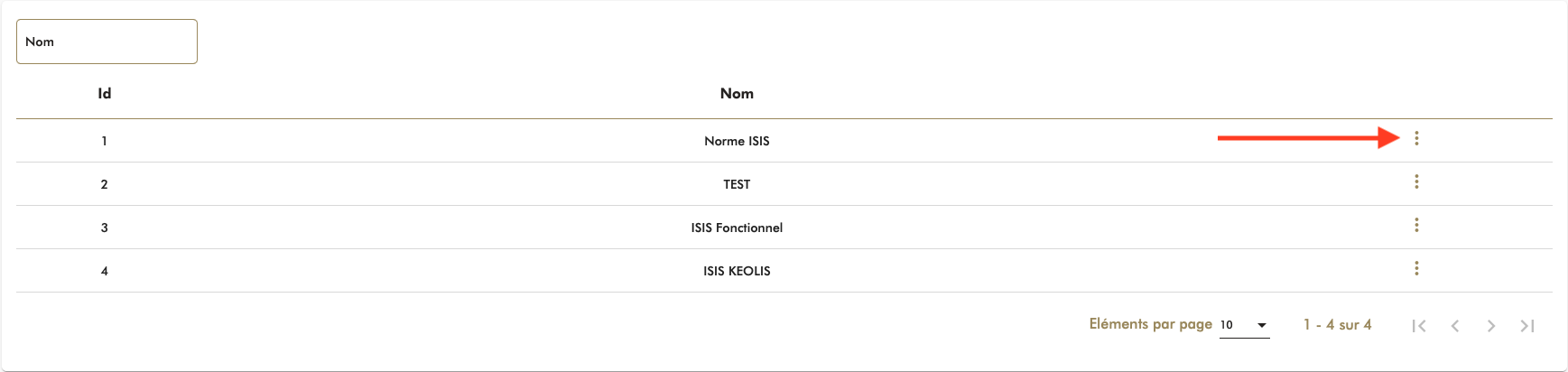
Pour envoyer un template d'événement, il faut se rendre sur la page qui liste les templates d'événements (Page de la liste d'événement) puis appuyer sur les 3 points verticales situés à droite d'un template. Cela ouvrira un menu qui permettra d'exporter le template sur un ou plusieurs sites.
Après avoir appuyé sur OK, les formulaires seront disponibles sur les sites souhaités.
¶ Créer un template d'événement
| Rôle | Droits d’accès |
|---|---|
ADMINISTRATEUR |
:material-check: |
SUPERVISEUR |
:material-close: |
UTILISATEUR |
:material-close: |
CLIENT |
:material-close: |
Pour accèder à la page de paramètrage MCE, il suffit de rajouter /event-template à la fin de votre url de dashboard.
Exemple : Si votre dashboard se trouve sur example.mce.com il faudra aller sur example.mce.com/event-template.
Les template utilisent le format JSON pour être défini.
Voici un exemple de template qui peut être utilisé.
{
    "name": "Norme ISIS",
    "types": [
        {
            "name": "ISIS",
            "color": "#403F4C",
            "subtypes": [
                {
                    "name": "PERSONNES",
                    "form": [{"id": "informations-1", "name": "INFORMATIONS", "type": "group", "elements": [{"type": "instruction", "label": "Veuillez remplir la description et le type d'événement", "value": "", "mandatory": false, "maxImages": null, "dropdownChoices": null}, {"type": "dropdown", "group": "INFORMATIONS", "label": "Type d'évènement", "value": "", "isUpdate": true, "mandatory": false, "maxImages": null, "dropdownChoices": [{"name": "A - Atteintes à l'intégrité des personnes"}, {"name": "A1 - Atteintes volontaires à l‘intégrité physique"}, {"name": "A11 - Jets de projectiles avec victime(s)"}, {"name": "A2 - Atteintes volontaires non physiques"}, {"name": "B - Atteintes sexuelles et sexistes"}, {"name": "B1 - Viols ou tentatives de viol"}, {"name": "B2 - Autres atteintes sexuelles avec contact"}, {"name": "B3 - Atteintes sexuelles et sexistes sans contact"}, {"name": "B31 - Outrages sexistes"}, {"name": "C - Vols accompagnés de violence et/ou de menaces"}]}, {"type": "textarea", "label": "Description", "value": "", "mandatory": true, "maxImages": null, "dropdownChoices": null}]}, {"id": "fichiers-1", "name": "FICHIERS", "type": "group", "elements": [{"type": "audio", "label": "Enregistrement audio", "value": "", "mandatory": false, "maxImages": null, "dropdownChoices": null}, {"type": "photo", "label": "Photos", "value": "", "mandatory": false, "maxImages": "3", "dropdownChoices": null}, {"type": "video", "label": "Vidéo", "value": "", "mandatory": false, "maxImages": null, "dropdownChoices": null}]}]
                },
                {
                    "name": "BIENS",
                    "form": [{"id": "informations-1", "name": "INFORMATIONS", "type": "group", "elements": [{"type": "instruction", "label": "Veuillez remplir la description et le type d'événement", "value": "", "mandatory": false, "maxImages": null, "dropdownChoices": null}, {"type": "textarea", "label": "Description", "value": "", "mandatory": true, "maxImages": null, "dropdownChoices": null}, {"type": "dropdown", "group": "INFORMATIONS", "label": "Type d'évènement", "value": "", "isUpdate": true, "mandatory": false, "maxImages": null, "dropdownChoices": [{"name": "D - Atteintes aux biens sans atteinte aux personnes"}, {"name": "D1 - Vols simples"}, {"name": "D2 - Atteintes aux biens/dégradations"}, {"name": "D21 - Tags, graffitis"}, {"name": "D22 - Jets de projectiles avec bris (sans victime)"}, {"name": "D23 - Incendies"}, {"name": "D3 - Vols avec effraction"}]}]}, {"id": "fichiers-1", "name": "FICHIERS", "type": "group", "elements": [{"type": "audio", "label": "Enregistrement audio", "value": "", "mandatory": false, "maxImages": null, "dropdownChoices": null}, {"type": "photo", "label": "Photos", "value": "", "mandatory": false, "maxImages": "3", "dropdownChoices": null}, {"type": "video", "label": "Vidéo", "value": "", "mandatory": false, "maxImages": null, "dropdownChoices": null}]}]
                },
                {
                    "name": "PERTURBATION SERVICE",
                    "form": [{"id": "informations-1", "name": "INFORMATIONS", "type": "group", "elements": [{"type": "instruction", "label": "Veuillez remplir la description et le type d'événement", "value": "", "mandatory": false, "maxImages": null, "dropdownChoices": null}, {"type": "dropdown", "group": "INFORMATIONS", "label": "Type d'évènement", "value": "", "isUpdate": true, "mandatory": false, "maxImages": null, "dropdownChoices": [{"name": "E - Atteintes visant à perturber le service"}, {"name": "E1 - Entraves à la circulation des véhicules"}, {"name": "E11 - Jets de projectiles sans bris ni victime"}, {"name": "E12 - Visées laser"}, {"name": "E2 - Manipulations des équipements"}, {"name": "E3 - Non-respect des consignes de vigilance"}]}, {"type": "textarea", "label": "Description", "value": "", "mandatory": true, "maxImages": null, "dropdownChoices": null}]}, {"id": "fichiers-1", "name": "FICHIERS", "type": "group", "elements": [{"type": "audio", "label": "Enregistrement audio", "value": "", "mandatory": false, "maxImages": null, "dropdownChoices": null}, {"type": "photo", "label": "Photos", "value": "", "mandatory": false, "maxImages": "3", "dropdownChoices": null}, {"type": "video", "label": "Vidéo", "value": "", "mandatory": false, "maxImages": null, "dropdownChoices": null}]}]
                },
                {
                    "name": "TRANQUILITE",
                    "form": [{"id": "informations-1", "name": "INFORMATIONS", "type": "group", "elements": [{"type": "instruction", "label": "Veuillez remplir la description et le type d'événement", "value": "", "mandatory": false, "maxImages": null, "dropdownChoices": null}, {"type": "dropdown", "group": "INFORMATIONS", "label": "Type d'évènement", "value": "", "isUpdate": true, "mandatory": false, "maxImages": null, "dropdownChoices": [{"name": "F - Atteintes d'ordre comportemental"}, {"name": "F1 - Actes contraires aux règles de police des transports"}, {"name": "F2 - Rixes"}, {"name": "F3 - Infractions liées à la vente illicite"}]}, {"type": "textarea", "label": "Description", "value": "", "mandatory": true, "maxImages": null, "dropdownChoices": null}]}, {"id": "fichiers-1", "name": "FICHIERS", "type": "group", "elements": [{"type": "audio", "label": "Enregistrement audio", "value": "", "mandatory": false, "maxImages": null, "dropdownChoices": null}, {"type": "photo", "label": "Photos", "value": "", "mandatory": false, "maxImages": "3", "dropdownChoices": null}, {"type": "video", "label": "Vidéo", "value": "", "mandatory": false, "maxImages": null, "dropdownChoices": null}]}]
                }
            ]
        }
    ]
}
Cliquer sur Importer un fichier puis séléctionner votre fichier JSON.
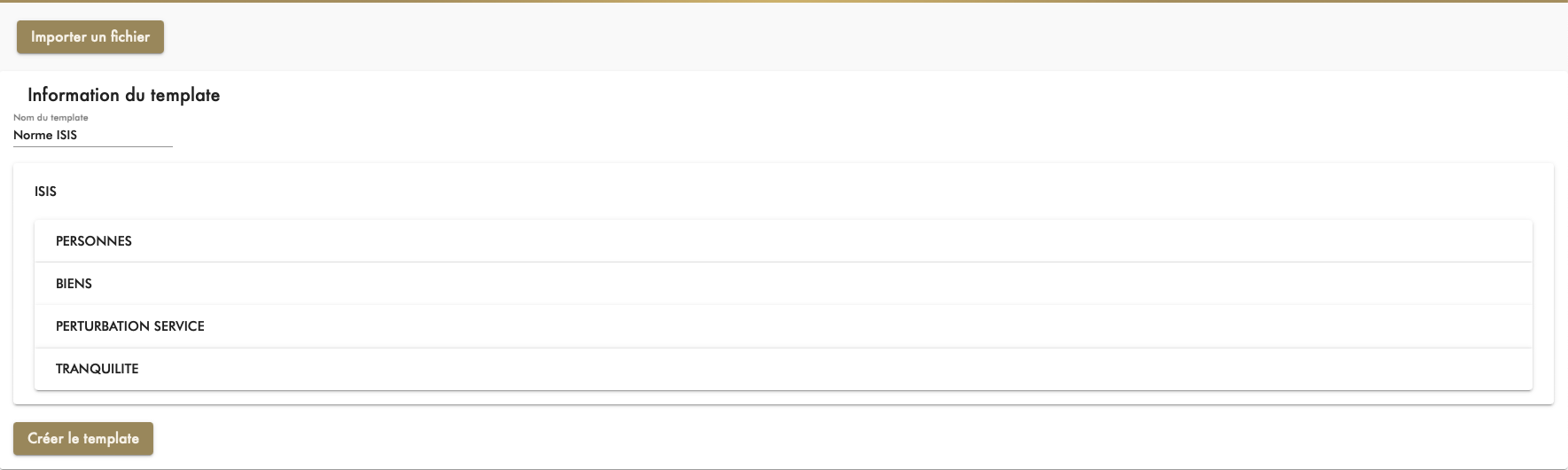
Renseigner le nom du template puis cliquer sur Créer le template afin d'ajouter le template.