¶ Application mobile
¶ Fermer l'application depuis la page d'accueil
| Rôle | Droits d’accès |
|---|---|
ADMINISTRATEUR |
:material-check: |
SUPERVISEUR |
:material-check: |
UTILISATEUR |
:material-check: |
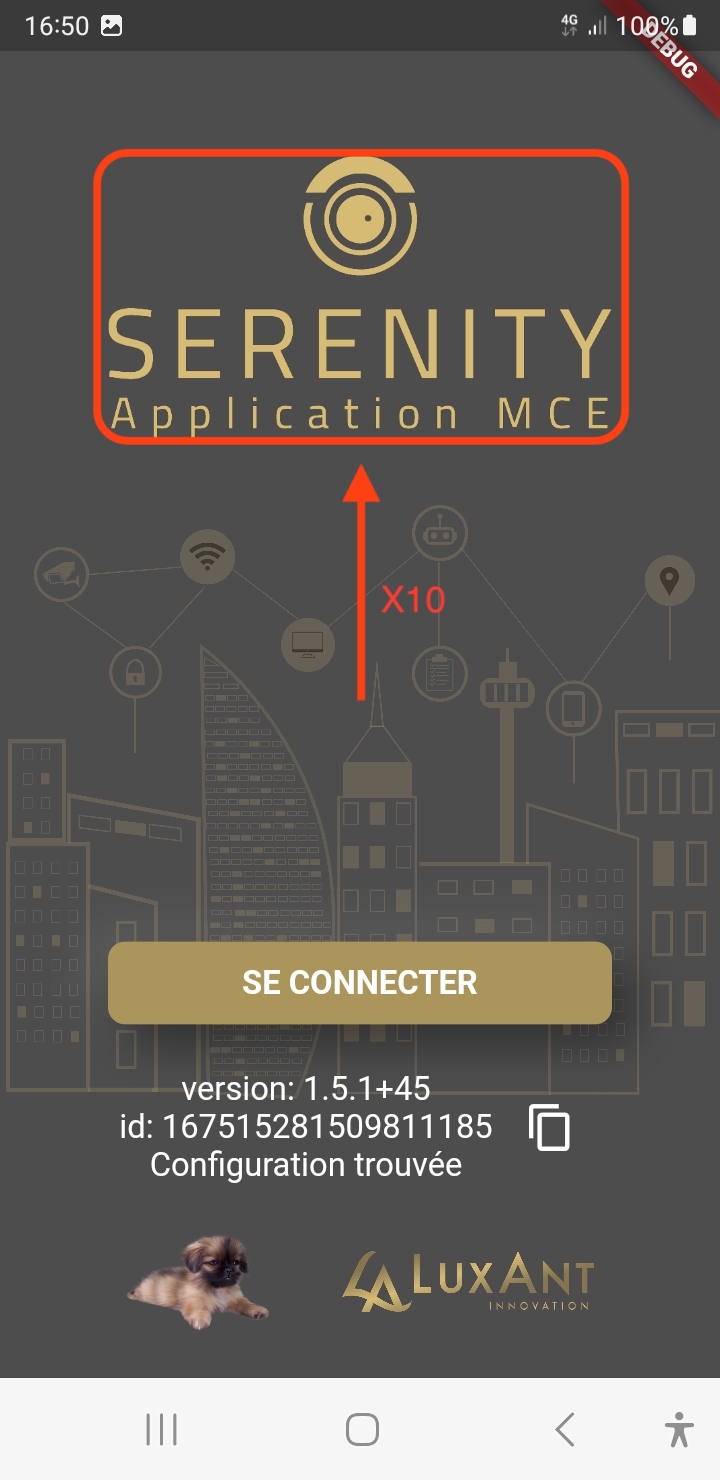
Appuyer 10 fois sur le logo Serenity.
¶ Demarrer une session
| Rôle | Droits d’accès |
|---|---|
ADMINISTRATEUR |
:material-check: |
SUPERVISEUR |
:material-check: |
UTILISATEUR |
:material-check: |
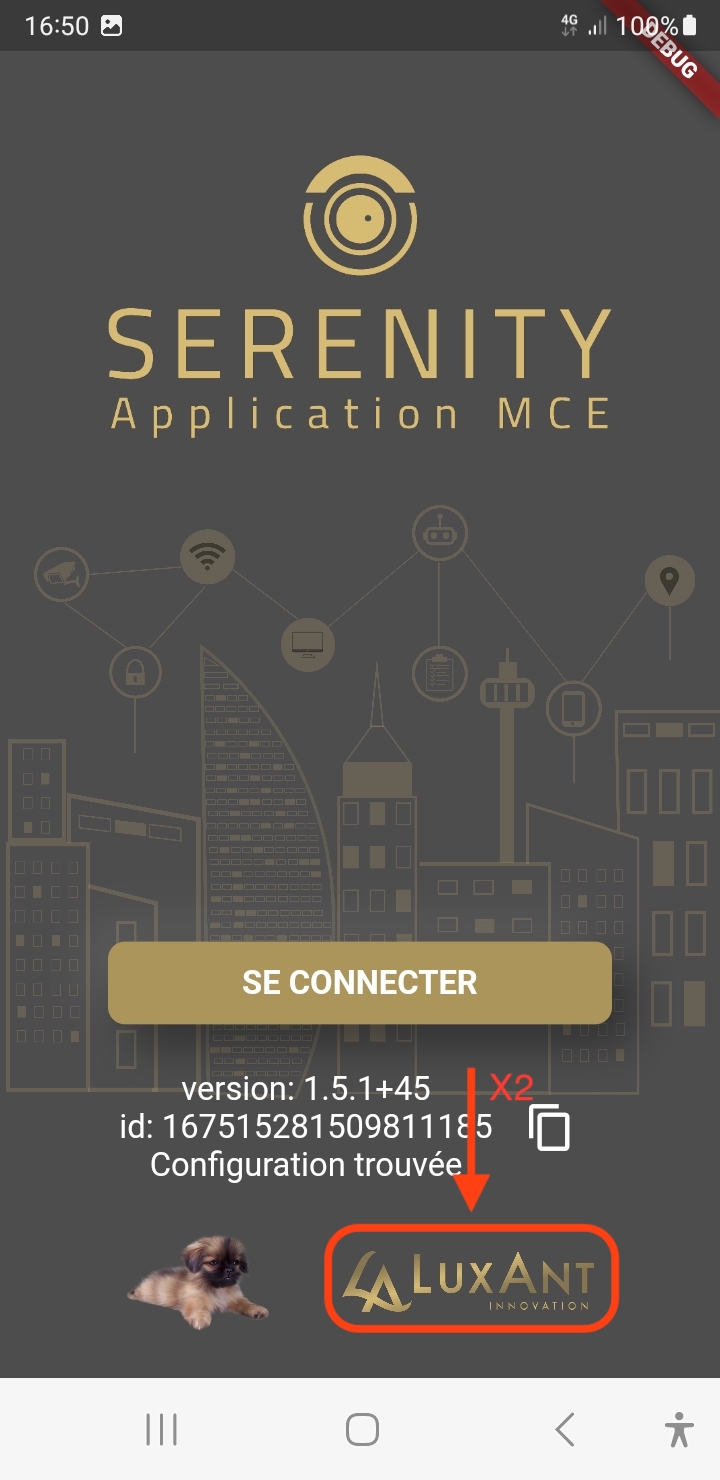

- Appuyer 2 fois sur le logo LuxAnt Innovation
- Choisir la durée de la session
- Rentrer le code reçu par mail
- Soit
- Rentrer un imei existant
- Choisir l’entreprise sur laquelle lancer la session
¶ Changement dev/prod
| Rôle | Droits d’accès |
|---|---|
ADMINISTRATEUR |
:material-check: |
SUPERVISEUR |
:material-check: |
UTILISATEUR |
:material-check: |
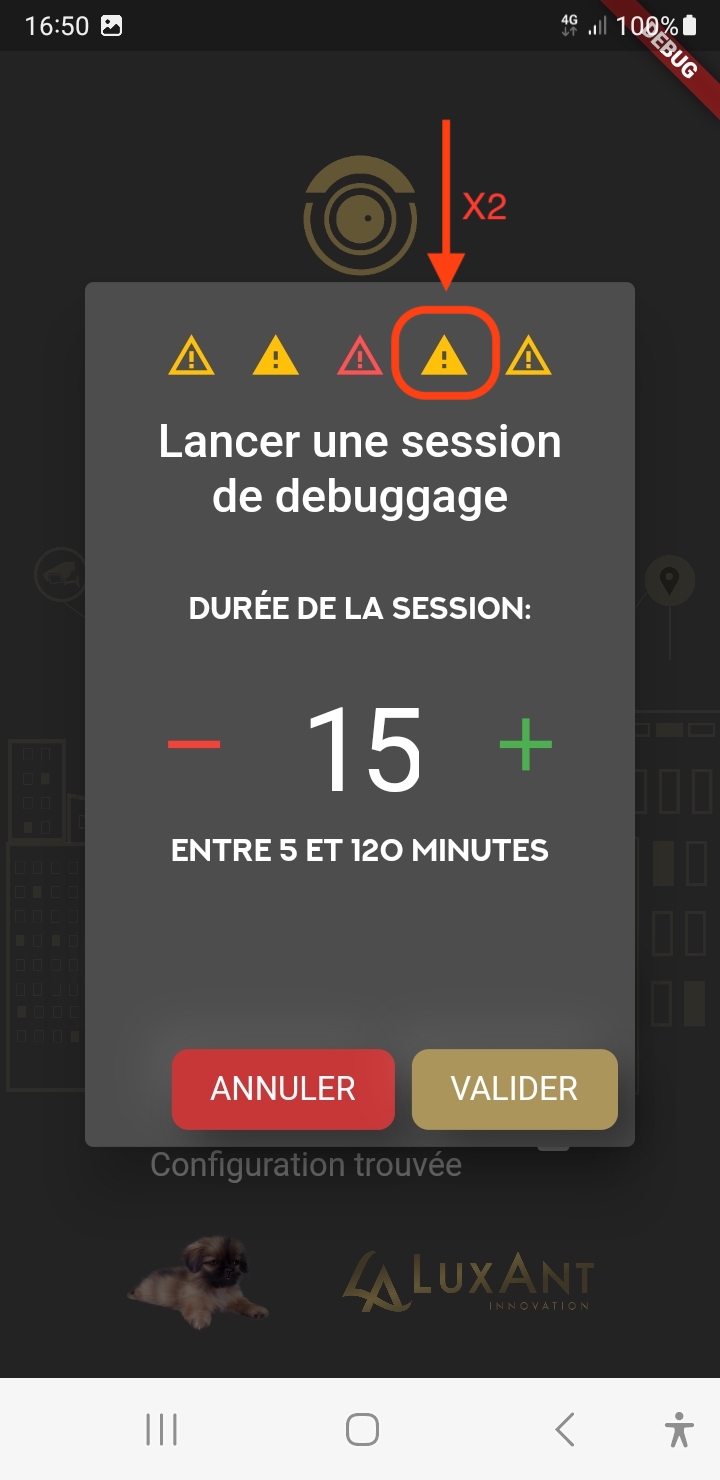
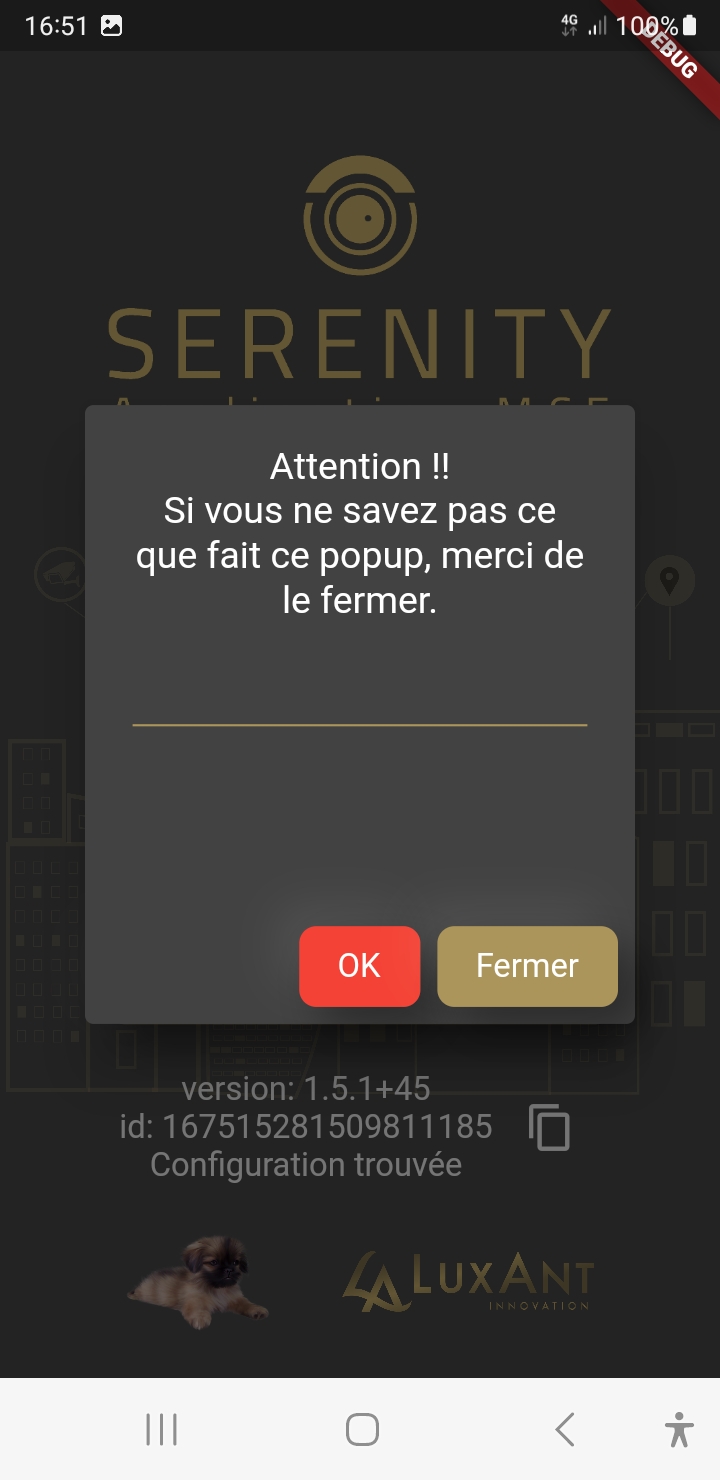
Sur le popup des sessions (Démarrer une session) appuyer 2 fois sur le 4eme triangle, taper “01/06/2019” dans le textfield puis appuyer sur OK. Si le logo en bas à gauche n’a pas changer, relancer l’appli.
¶ Changement code PIN
| Rôle | Droits d’accès |
|---|---|
ADMINISTRATEUR |
:material-check: |
SUPERVISEUR |
:material-check: |
UTILISATEUR |
:material-close: |
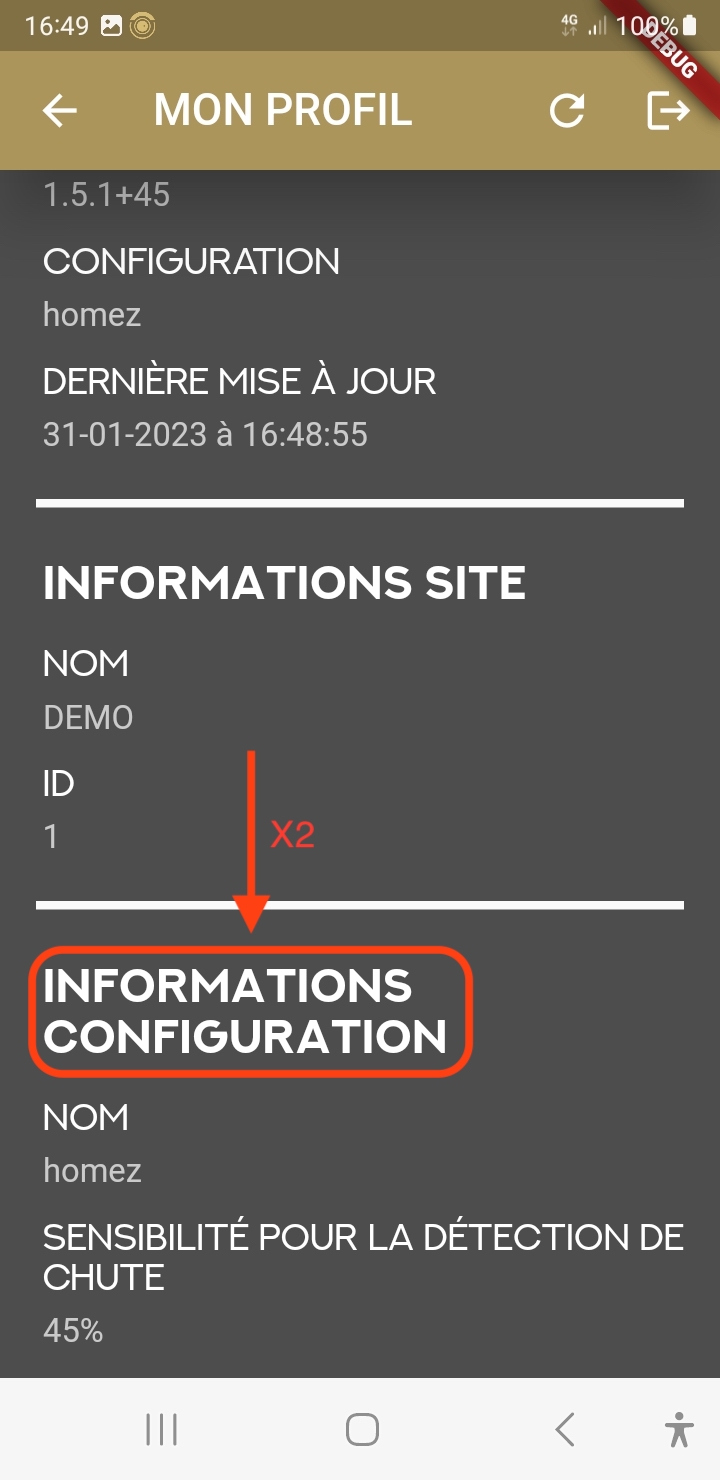
Sur la page profil appuyer 2 fois sur "INFORMATIONS CONFIGURATION" puis rentrer le code pin souhaité.
¶ Déconnexion sans kill de l’app
| Rôle | Droits d’accès |
|---|---|
ADMINISTRATEUR |
:material-check: |
SUPERVISEUR |
:material-check: |
UTILISATEUR |
:material-check: |
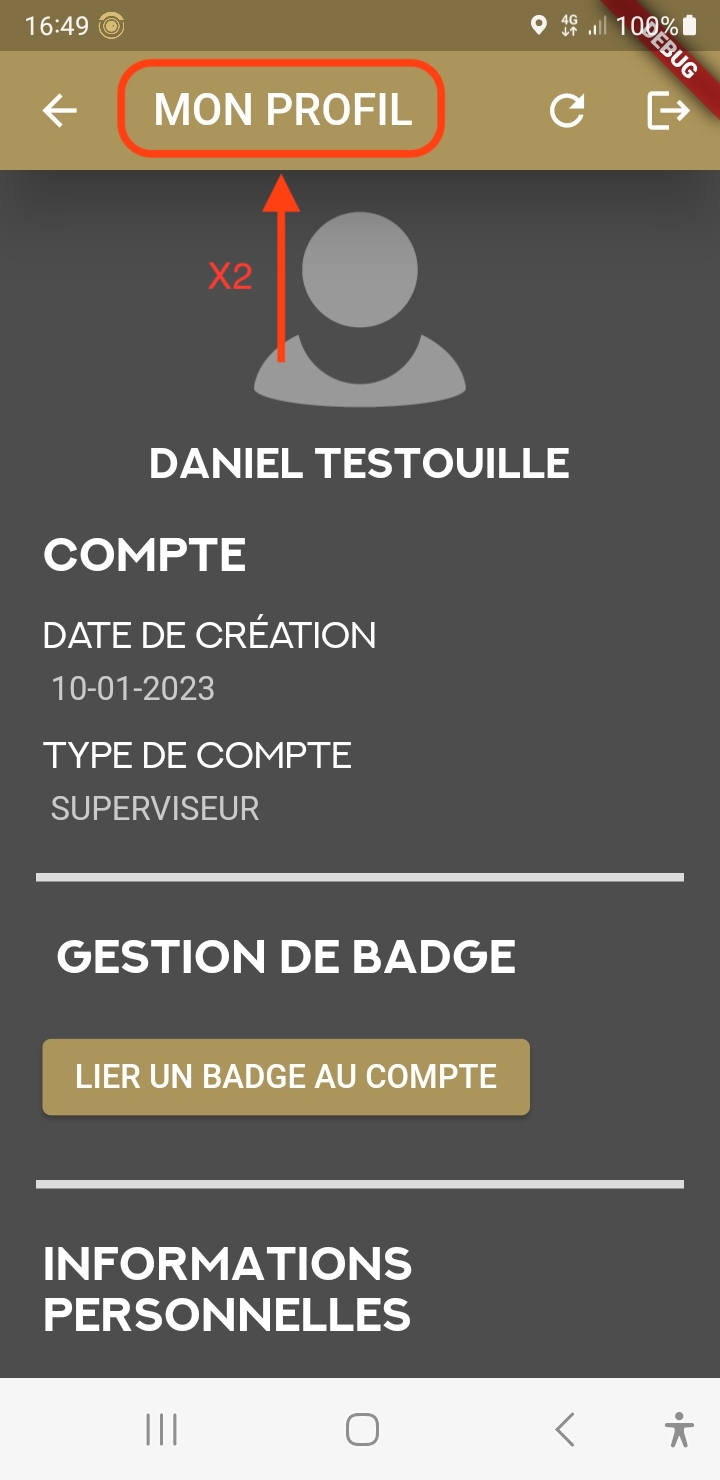
Sur la page profil appuyer 2 fois sur "MON PROFIL".
¶ Voir et envoyer les logs de l’app
| Rôle | Droits d’accès |
|---|---|
ADMINISTRATEUR |
:material-check: |
SUPERVISEUR |
:material-check: |
UTILISATEUR |
:material-check: |
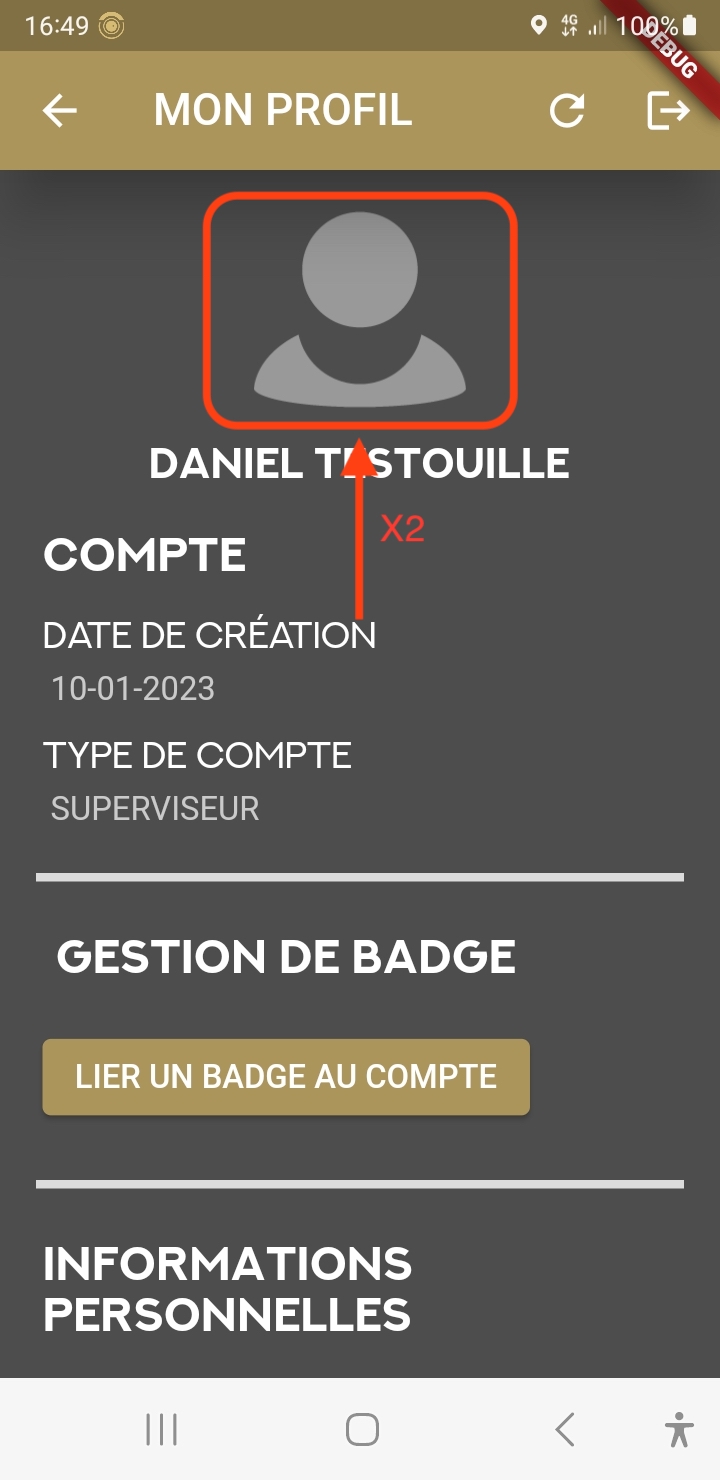
Sur la page profil appuyer 2 fois sur l’image pour ouvrir le popup des logs.