

¶ Introduction
Notre solution SERENITY MCE (Main Courante Electronique) propose une supervision optimale des équipes de sécurité déployées sur le terrain : gestion performante des rondes de sécurité, remontée d’événements rapide et intuitive, système PTI fiable et réactif, géolocalisation/géofencing, gestion des zones sans couverture réseau, etc.
SERENITY MCE est composée de deux applications essentielles : l’application mobile présentée dans la section 2 du présent document, et l’application web – Dashboard, détaillée dans la Section 3.
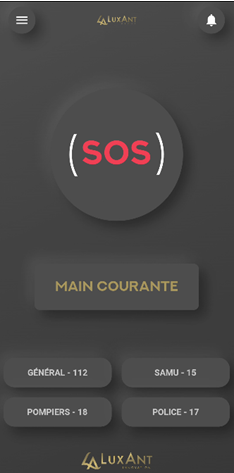
Notre application sur Smartphone Android MCE offre aux agents de sécurité une interface ludique et intuitive pour accéder à différentes fonctionnalités mises à leur disposition, tout en bénéficiant d’une protection PTI fiable et sécurisée. La solution SERENITY MCE contribue fortement à l’amélioration des conditions de travail des agents de sécurité, tout en assurant la réactivité et la qualité des processus opérationnels sous-jacents.
Le Dashboard MCE garantit un accès 24/7 à un large éventail de fonctionnalités ergonomiques, conçues pour optimiser l’expérience client. Il améliore l’efficacité opérationnelle et permet une meilleure communication entre superviseurs, opérateurs et agents de sécurité de l’entreprise. Le Dashboard MCE simplifie la façon dont le superviseur gère les visiteurs, les signalements, les incidents et les consignes, optimisant ainsi le temps et les ressources tout en maintenant un niveau de service élevé.
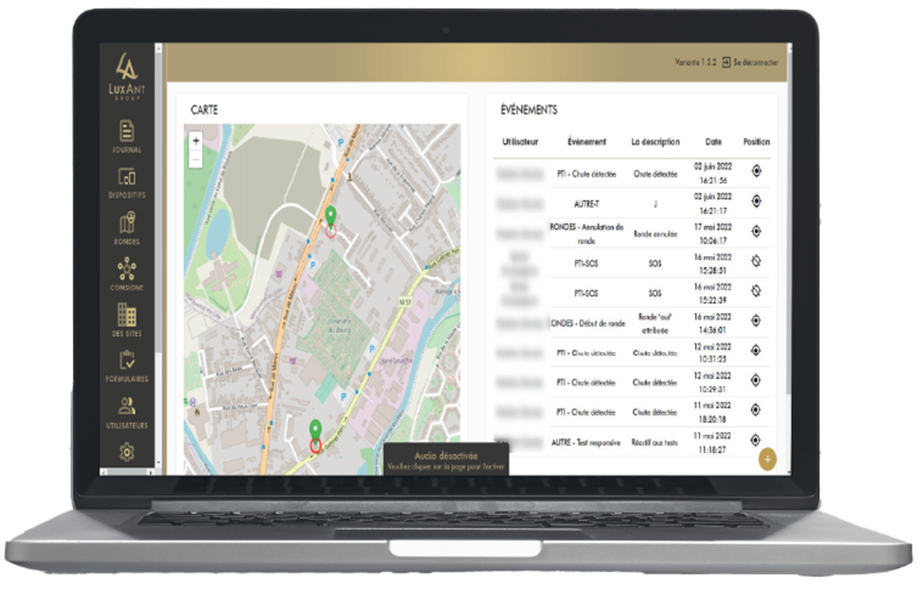
Le Dashboard simplifie également la compilation en temps réel de rapports d’incidents ou de rondes avec des modèles prédéfinis, des statistiques détaillées des événements classés par site, date, utilisateur …
Plus qu’un tableau de bord, notre Dashboard constitue ainsi un outil essentiel d’aide à la décision, spécialement conçu pour évoluer au rythme d’un développement et d’une amélioration continus de nouvelles fonctionnalités répondant aux besoins de nos clients.

Serenitalk : Application de messagerie sécurisée associée à Serenity MCE - Disponible sur Apple Store et Google Play.
La documentation complète de cette application est disponible sous https://documentation.brextone.com/fr/Serenitalk

¶ Application mobile MCE
¶ Connexion à l’application mobile
En accédant à l’application mobile MCE, l’utilisateur est amené à s’authentifier. Deux méthodes d’authentification sont alors proposées, en saisissant son adresse email et mot de passe ou bien en scannant son badge NFC pré-enregistré ; le code PIN associé au badge est ainsi demandé pour confirmer la connexion.

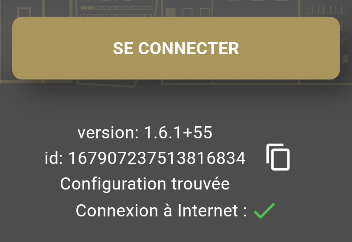
Un message sur la page d'accueil indique si une connexion Internet est disponible ou non. L'utilisateur saura ainsi rapidement si l'application MCE est opérationnelle.
¶ Description de la page d’accueil

¶ Main Courante Electronique
Notre produit SERENITY MCE intègre un système complet de main courante électronique (formulaires customisés en fonction des événements, illustration avec des photos, vidéos, voix, supervision en temps réel, etc.). Les agents de sécurité sur le terrain disposent ainsi d’un ensemble de formulaires prédéfinis (via le Dashboard MCE), correspondant à tous les événements / incidents qu’ils doivent noter dans le journal MCE. Un intérêt particulier a été porté à l’interface de saisie des événements afin qu’elle soit la plus simple, la plus intuitive et la plus rapide possible. De la qualité de saisie des événements dans le journal MCE, dépend la qualité de la prestation des agents de sécurité.
Ainsi, en cliquant sur le bouton Main Courante sur la page d’accueil de l’application MCE, l’agent de sécurité est amené à choisir de quel type d’événement il souhaite rendre compte (dans le cadre d’une ronde de sécurité, de l’exécution d’une tâche planifiée ou d’une consigne du client …). En fonction des besoins spécifique de chaque client, les événements peuvent être groupés en catégories, simplifiant de ce fait la lecture du journal des événement dans le Dashboard MCE, ainsi que les rapports des statistiques des événements.
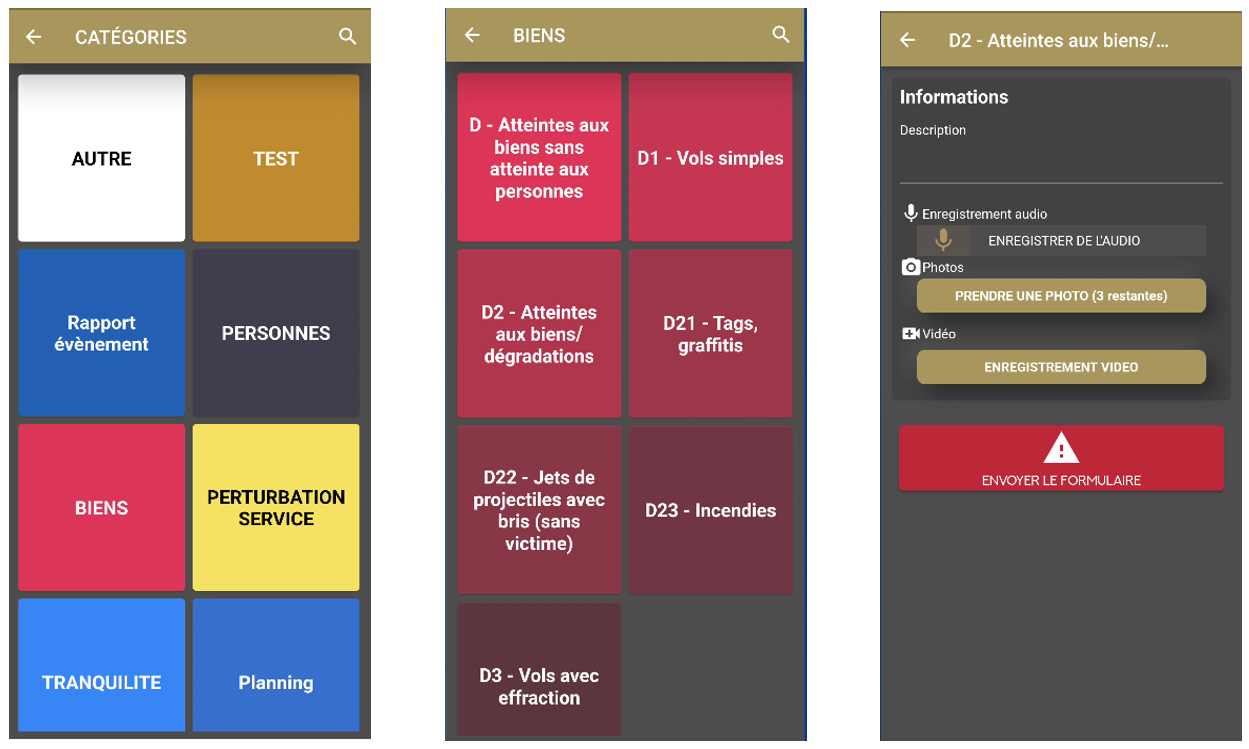
Le formulaire d’un événement comprend différents champs obligatoires ou optionnels (description, enregistrement vidéo, choix multiple, signature ...). En cliquant sur le bouton Envoyer le Formulaire, l’événement est alors transmis instantanément sur le journal des événements, consultable directement sur l’application MCE, ainsi que sur le Dashboard.
 L'accès au formulaire d'un événement peut également s'effectuer par le biais de la lecture du QR Code associé à l'événement (cf. Section Ajout de formulaire d'événement).
¶ Tâches et consignes
Les superviseurs des sites, en collaboration avec le client final, définissent les tâches que les agents de sécurité devraient réaliser pendant leurs vacations, ainsi que les consignes qu’ils doivent suivre (consignes de sécurité, consignes liées à des événements particuliers, etc.). Notre application MCE permet de transmettre ces informations aux agents de sécurité, qui reçoivent des alertes dès qu’une tâche est programmée (selon un planning défini) ou qu’une consigne est ajoutée.
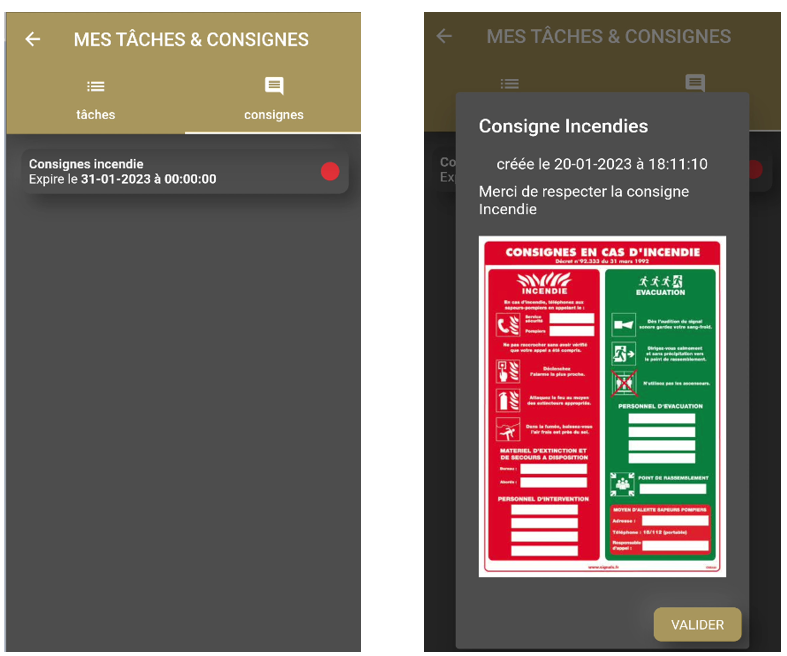
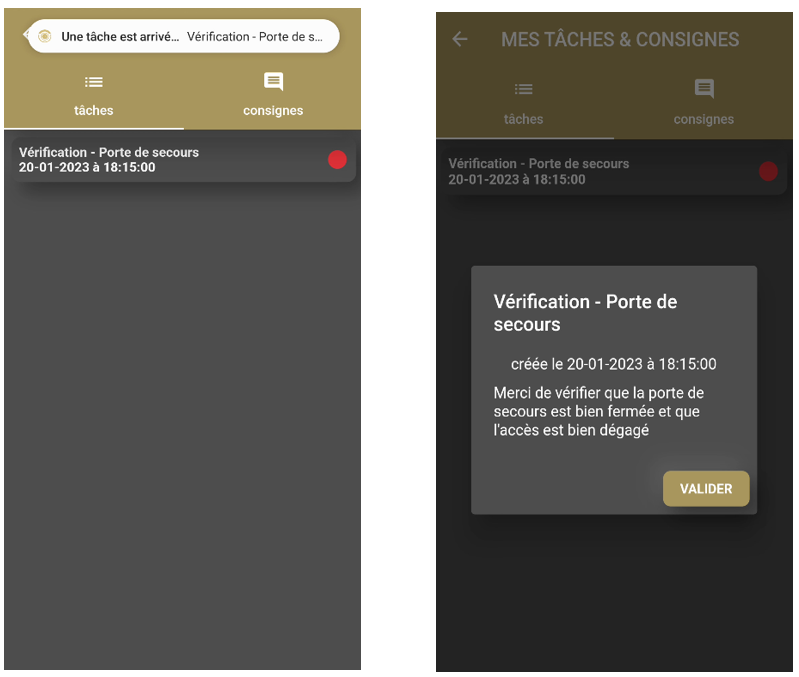
Pour une traçabilité optimale et pour répondre au mieux aux besoins des clients, il est important que tous les agents de sécurité valident l’exécution des tâches qu’ils reçoivent sur leur dispositif MCE. Les agents de sécurité doivent également valider la lecture des consignes qui leur sont adressées.
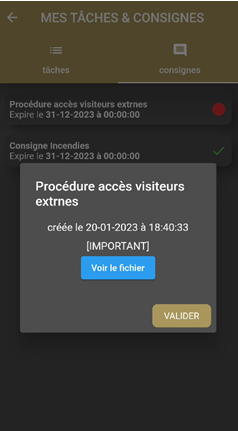
Dans le cas où un fichier est joint à une consigne, les agents de sécurité ne peuvent valider la consigne que si le fichier est consulté (le bouton VALIDER reste inactif jusqu’à la lecture du fichier joint).
Il est à noter également que les superviseurs du site ainsi que le client disposent d’une extraction en temps réel de toutes les validations des tâches et des consignes sur leur Dashboard MCE.
¶ Fonctionnalités PTI : SOS – Absence de mouvement - Perte de verticalité
Notre application MCE accorde une importance majeure à la protection des agents de sécurité, particulièrement lorsqu’ils sont en situation de travailleurs isolés.

Nous distinguons deux types d’alertes PTI :
- Déclenchement volontaire du bouton SOS ; l’agent de sécurité est ainsi en communication directe avec notre centre de télésurveillance ou tout autre télésurveilleur défini par le client. Tous les appels lancés par l'application MCE sont toujours en Haut-Parleur.
- Déclenchement automatique d’une alerte en cas de détection de perte de verticalité, détection de choc ou de chute, absence de mouvement, entrée dans une zone à risque définie par le superviseur, etc.
Notre application MCE intègre en plus la possibilité d’enregistrer la voix pendant les 30 dernières secondes précédant le déclenchement automatique de l’alerte.
Les agents de sécurité disposent toujours de la possibilité d’annuler une alerte (à la suite d’un déclenchement volontaire ou automatique) en saisissant simplement le code PIN configuré par le superviseur du site (défini à la première utilisation de l’application MCE).
¶ Description du menu de l’application
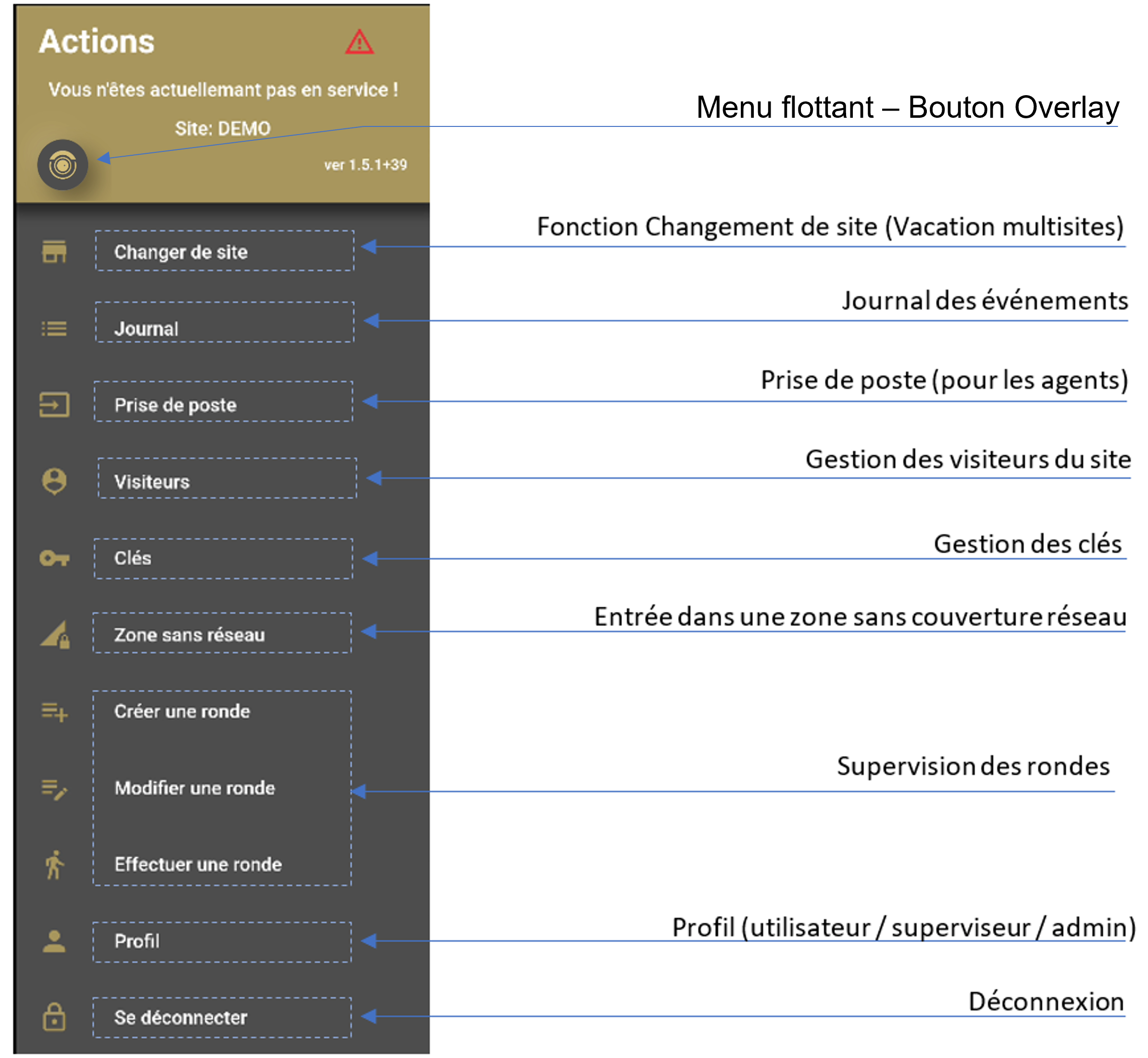
Le menu de l’application MCE est dynamique, il offre ainsi des fonctionnalités en fonction des actions précédentes de l’utilisateur (prise de poste, début de pause, etc.).
Le menu initial de l’application MCE comprend les fonctionnalités suivantes (détaillées dans les sections ci-après) :
¶ Changement de site
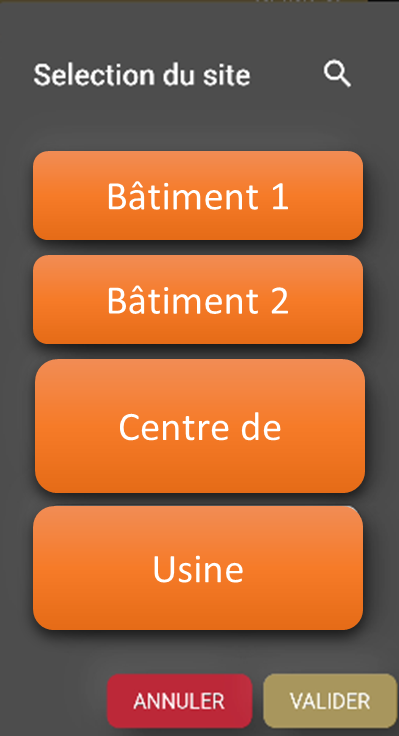
Dans le cas où un agent de sécurité doit se déplacer entre plusieurs sites (appartenant au même client : différents bâtiments, différents moyens de transport …) dans le cadre d’une même vacation, et pour garder une traçabilité de ses déplacements, il doit activer la fonction Changer de Site. Il sera ainsi amené à sélectionner le site dans lequel il se trouve parmi la liste de tous les sites qui lui sont assignés.
Il est à noter que la sélection du site (dans le cadre d’une vacation multisites) doit s’effectuer également à la connexion de l’agent à l’application MCE.
¶ Journal des événements
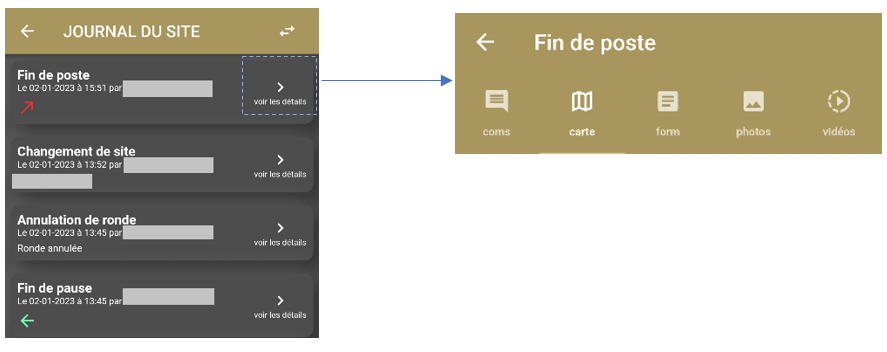
Les utilisateurs de l’application SERENITY MCE (agents de sécurité ou superviseurs) ont la possibilité de visualiser l’ensemble des événements du site dans lequel ils se trouvent, ou de filtrer uniquement sur les événements et alertes qu’ils ont créé eux-mêmes.
En cliquant sur le bouton Journal, l’ensemble des événements du site est alors affiché.
Pour tout événement listé dans le journal, le bouton Voir les détails redirige vers l’ensemble des informations liés à l’événement : date de création, localisation, formulaire associé, photos, vidéos, commentaires …).
¶ Prise et fin de poste
Les agents de sécurité doivent prendre leur poste en cliquant sur le bouton Prise de Poste du menu de l’application MCE. Un événement lié aux prises de poste est généré automatiquement dans le journal des événements ; les superviseurs du site ainsi que le client pourront vérifier sur le Dashboard MCE l’adéquation de la prise de poste par rapport au planning prévisionnel des agents extrait de l’outil de planification COMETE.
Dès la validation d’une prise de poste par un agent, la fonction Fin de poste apparait dans le menu dynamique de l’application MCE.
¶ Prendre une pause / Terminer une pause
La prise de poste validée par un agent active également la possibilité de prendre une pause (en adéquation bien entendu avec les consignes du superviseur et du client final). Ainsi, afin d’assurer une traçabilité optimale de la vacation ainsi que des responsabilités de toutes les parties prenantes, l’agent de sécurité est amené à rendre compte de sa prise de pause en cliquant sur le bouton Prendre une Pause. En reprenant sa vacation, l’agent devra activer le bouton Terminer la Pause.
¶ Gestion des visiteurs
Notre produit MCE garantit aux clients et superviseurs de sites la sécurité des visiteurs, grâce à la gestion efficace des visites fournie par MCE. Les agents de sécurité sauront ainsi identifier, gérer et sécuriser toute personne présente sur site. En cas d’évacuation par exemple, cette fonctionnalité peut s’avérer d’une utilité absolue.
Des consignes peuvent être adressées aux agents de sécurité, en liaison avec la gestion des visiteurs, détaillant les procédures à suivre en cas de visite prévue/non prévue, etc. Ainsi, en fonction des attentes des clients et de la sensibilité des lieux, des documents d’identification peuvent être réclamés par les agents de sécurité.

¶ Gestion des clés
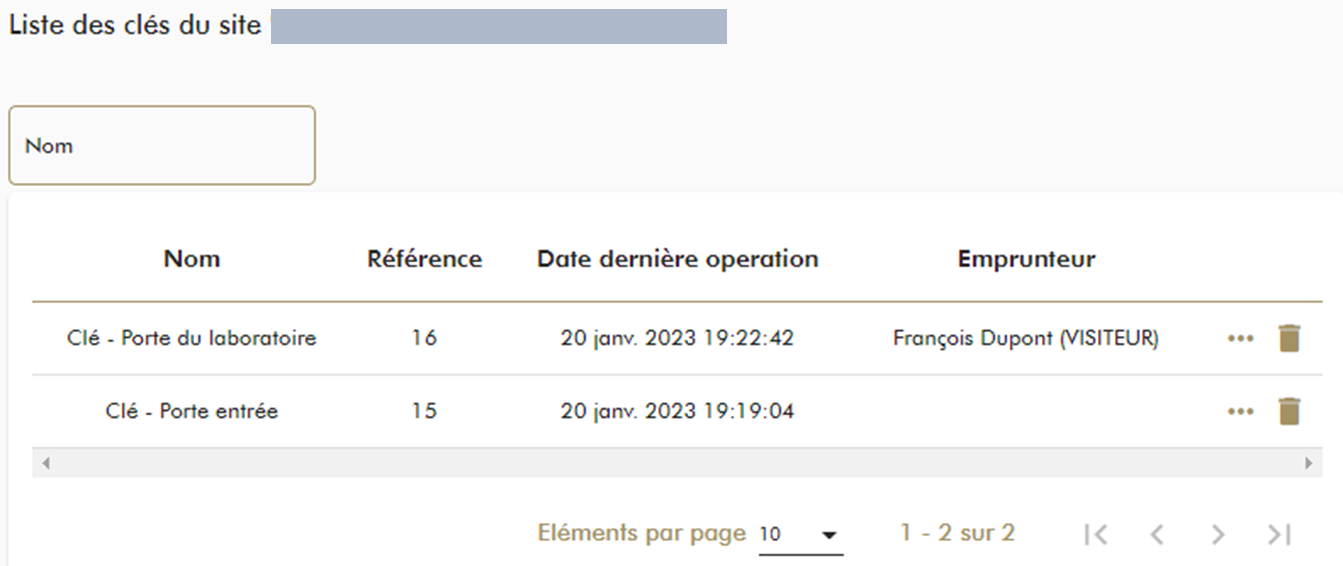
Grâce à la fonctionnalité de gestion de clés proposée par notre produit MCE, les superviseurs de sites ainsi que les clients sauront tracer tout empreint de clés ou objets référencés sur leur Dashboard. Les emprunts et restitutions de clés sont effectués auprès de la liste des agents de sécurité ou des visiteurs du site (pour les prestataires externes par exemple).
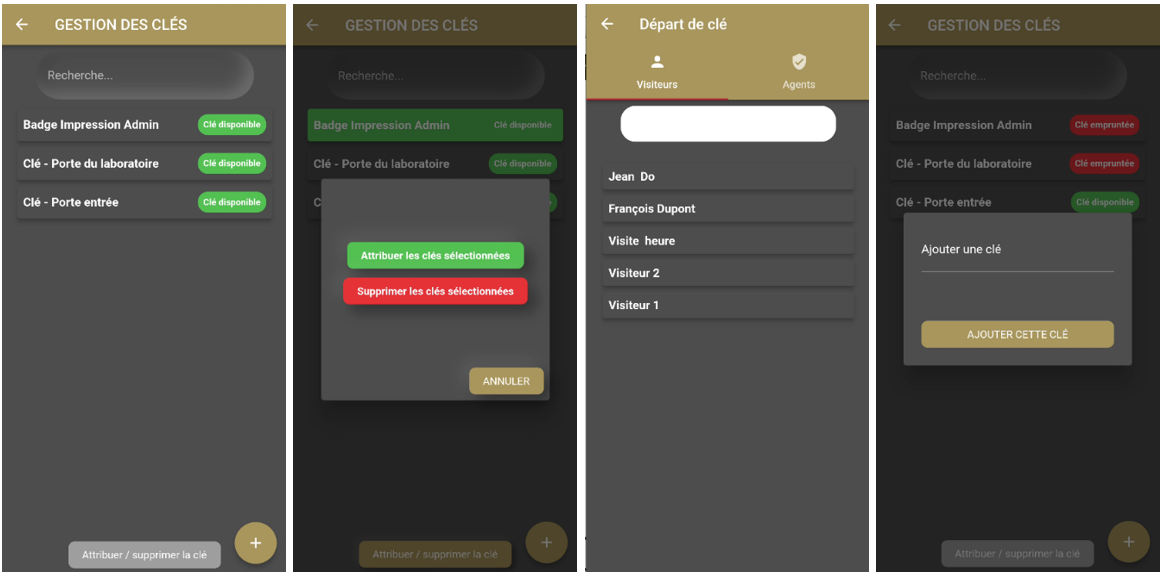
Les fonctionnalités d’ajout et de suppression de clé sont attribuées en fonction du rôle et des droits des utilisateurs de l’application MCE (agents, superviseurs) (cf. Section 4 - Gestion des droits d'accès).
¶ Zone sans réseau
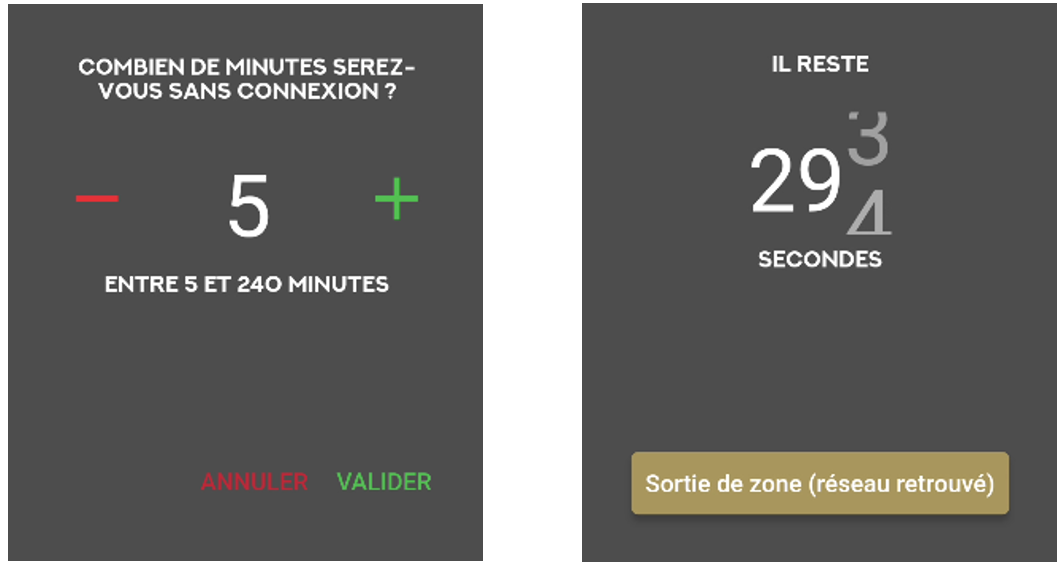
Un agent de sécurité effectuant sa ronde ou réalisant des tâches dans des zones sans couverture réseau (sous-sols, parkings souterrains …) devra notifier sur son application MCE la durée maximale (en minutes) durant laquelle il restera sans couverture réseau (non connecté). Un timer correspondant à cette durée est ainsi enclenché.
A l’expiration de ce timer, si l’agent de sécurité n’a pas notifié sa sortie de la zone sans couverture réseau, une alerte est alors envoyée directement sur le Dashboard MCE. Une procédure de levée de doute devra ensuite avoir lieu.
Bien entendu, aucune alerte n’est envoyée si l’agent de sécurité notifie sur son application MCE qu’il est sorti de la zone sans couverture réseau avant l’expiration du timer.
¶ Création et réalisation des rondes
La supervision des rondes de sécurité constitue une fonctionnalité majeure de notre produit SERENITY MCE. Grâce à cette fonctionnalité, les superviseurs de sites planifient les rondes de leurs agents utilisant des pointeaux NFC disposés sur les points de passage ou via des positions GPS. SERENITY MCE garantit un suivi en temps-réel de l’exécution et de la conformité de ces parcours par agent et par site, ainsi qu’une analyse fine de la lecture des pointeaux (lus/non lus), des retards de lecture des pointeaux, etc.
¶ Créer une ronde (NFC & Positions GPS)
La tâche de création des rondes est confiée aux superviseurs de site qui, en étroite collaboration avec le client et afin de répondre au mieux à ses attentes, définissent les points de passage obligatoires des agents pendant leur parcours. Il est important que la création d’une ronde s’effectue dans les mêmes conditions que son exécution par les agents de sécurité. Ainsi, les intervalles de temps entre les pointeaux NFC ou GPS qui sont enregistrés automatiquement au moment de la création des rondes peuvent être réalistes ; les retards éventuels de lecture de pointeaux au moment de l’exécution des rondes seront par conséquent crédibles.

Après avoir saisi le nom de la ronde, les superviseurs doivent ajouter les pointeaux en fonctions des points de passage obligatoires des agents de sécurité. Pour ajouter un pointeau GPS, il suffit de cliquer sur le bouton AJOUTER UN POINTEAU GEOLOCALISE. La position actuelle du Smartphone est alors récupérée et affectée au pointeau. Ensuite, le superviseur est amené à donner un nom au pointeau, et de définir les deux paramètres suivants :
- Tolérance : marge de retard (en mn : sec) acceptable entre le pointeau actuel et le pointeau qui lui précède, au-delà de laquelle un retard de lecture du pointeau serait signalé.
- Distance : distance maximale (en m) entre la position de l’agent au cours de sa ronde et la position exacte du pointeau GPS, au dessous de laquelle le pointeau est considéré lu.
Un champ Commentaire est également proposé si le superviseur souhaite ajouter des informations utiles pour les utilisateurs lors de leur passage au pointeau en question.
Pour ajouter un pointeau NFC à une ronde, il suffit de scanner un tag NFC. Les mêmes étapes sont ensuite requises pour finaliser l’ajout du pointeau NFC (sauf le paramètre Distance adapté uniquement pour les pointeaux géolocalisés).

Il est bien entendu possible de combiner des pointeaux NFC et des pointeaux géolocalisés dans la même ronde.

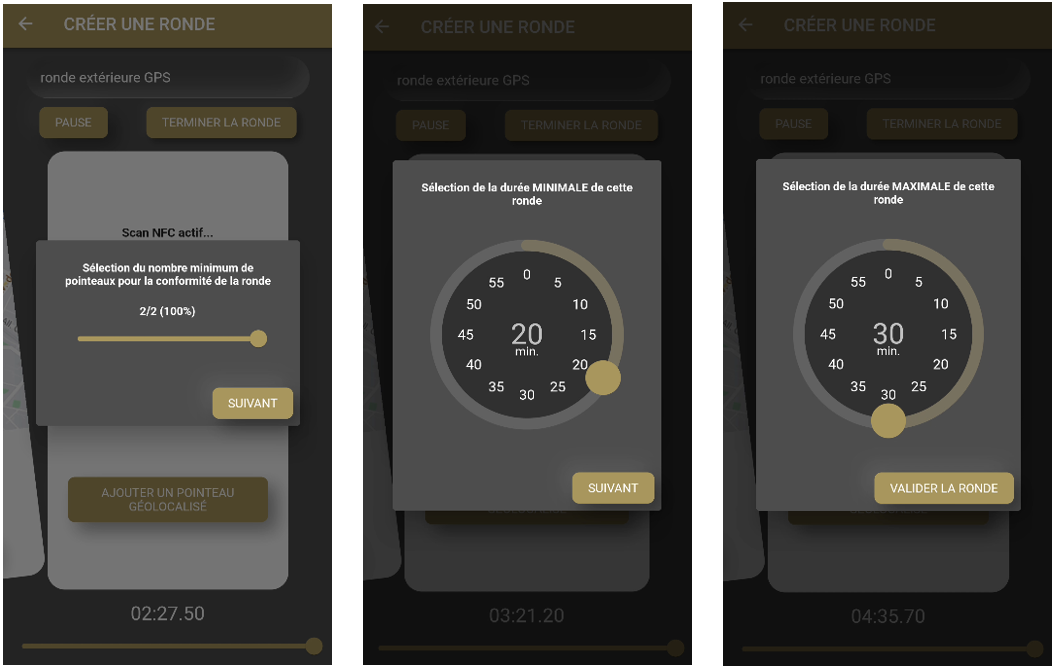
Dès lors que tous les pointeaux de la ronde sont ajoutés, le superviseur devra cliquer sur le bouton TERMINER LA RONDE. Il sera ensuite amené à définir les 3 paramètres suivants :
- Seuil de conformité de la ronde : nombre minimal de pointeaux lus à partir duquel la ronde est considérée conforme,
- Durée minimale de la ronde en minutes,
- Durée maximale de la ronde en minutes.
Le bouton VALIDER LA RONDE finalise définitivement la création de la ronde, qui devient aussitôt accessible aux agents de sécurité. Il est à noter qu'une ronde peut comporter 150 pointeaux (GPS ou NFC) au maximum.
¶ Modifier une ronde
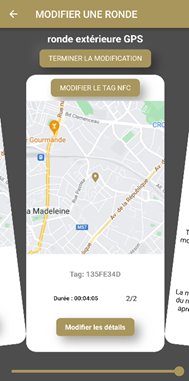
Le superviseur du site a toujours la possibilité de modifier une ronde, en cliquant sur la fonction Modifier une ronde du menu principal. Cette fonction lui permet de :
- Modifier les informations liées aux pointeaux (nom, tolérance, distance, commentaire)
- Modifier le tag NFC dans le cas où il est détérioré ou perdu
Pour valider les modifications apportées, il suffit de cliquer sur le bouton TERMINER LA MODIFICATION.
¶ Effectuer une ronde
Les agents devant effectuer une ronde de sécurité, choisissent dans un premier temps le type adéquat de la ronde en fonction de leur contexte et des consignes qui leur sont attribuées. Trois types de rondes sont ainsi distinguées :
- Ronde classique : les pointeaux NFC ou GPS doivent être lus dans l’ordre.
- Ronde aléatoire : les pointeaux peuvent être lus dans n’importe quel ordre. Ce Type peut s’avérer utile dans un contexte de forte densité de personnes autour des pointeaux (dans un magasin par exemple) ou pour s’adapter à des situations difficiles de trafic routier, etc.
- Ronde hors ligne : la réalisation d'une ronde hors ligne ne nécessite pas la connexion Internet. Ce type de ronde devrait donc être choisi principalement dans un contexte de ronde dans des sous-sols, parkings souterrains, etc. Il est à noter que, comme dans le cas d'une ronde aléatoire, la lecture des pointeaux dans le cadre d'une ronde hors ligne peut s'effectuer dans n'importe quel ordre.
Dès lors que le type de ronde est choisi, l’agent de sécurité devra lire les pointeaux (en scannant le tag NFC s’il s’agit d’un pointeau NFC, ou en se déplaçant sur la position GPS du pointeau s’il s’agit d’un pointeau géolocalisé). L’agent de sécurité a toujours la possibilité de consulter la position du pointeau en cas de difficulté à le retrouver (sous la condition qu’elle ait été enregistrée lors de la création du pointeau).

Durant la réalisation d’une ronde, les agents de sécurité ont la capacité de passer un pointeau, en cliquant simplement sur le bouton , ils devront indiquer le cas échéant la raison pour laquelle ils ont souhaité passer le pointeau. Un choix est proposé par défaut pour simplifier la saisie ; il est toutefois possible de saisir une autre raison non disponible dans la liste.
Le bouton ANNULER LA RONDE annule immédiatement la ronde ainsi que tous les pointeaux précédemment lus par l’agent de sécurité.
Le bouton TERMINER LA RONDE permet, quant à lui, de valider tous les pointeaux lus et d’arrêter la ronde sans achever la lecture des pointeaux manquants. L’agent de sécurité sera amené à saisir la raison pour laquelle il a choisi de terminer la ronde de manière inachevée.
Lors de la réalisation d'une ronde, l'agent de sécurité a toujours la possibilité de signaler un événement à travers le bouton Signaler un événement depuis l'interface de la ronde. Il est à noter que tous les formulaires des événements signalés pendant la réalisation d'une ronde sont systématiquement intégrés au rapport de la ronde.
Une ronde dont tous les pointeaux sont lus est automatiquement terminée sans action spécifique de l’agent de sécurité. Un rapport détaillé de la réalisation de la ronde peut être envoyé au superviseur ainsi qu’au client en fonction de ses attentes.
Pour effectuer une ronde, les agents de sécurité peuvent également scanner le QR Code associé à la ronde via le bouton de lecteur du QR Code disponible sur la page principale de l'application (cf. Section Supervision des rondes).
¶ Profil
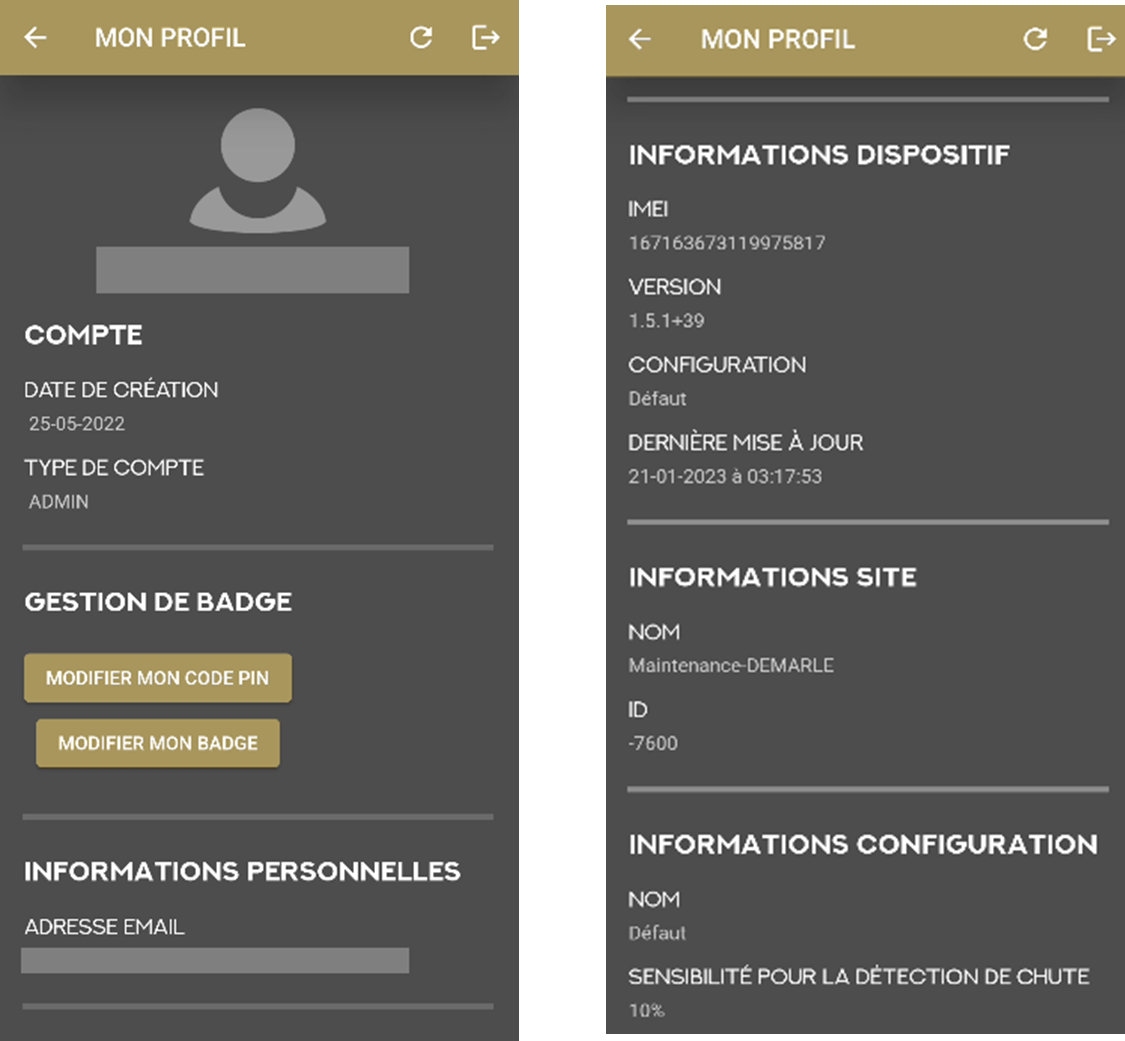
La section Mon Profil regroupe plusieurs informations liées au dispositif MCE :
- Compte (type du compte utilisateur et date de création)
- Gestion du badge de l’agent
o Le bouton Modifier mon Badge permettant de lier un badge au compte de l’utilisateur, simplifiant ainsi la connexion à l’application MCE
o Le bouton Modifier mon code PIN permettant de modifier le code PIN lié au passage du badge lors de la connexion à l’application - Informations personnelles (adresse email de l’utilisateur)
- Informations liées au dispositif
o IMEI
o Version de l’application
o Configuration (liée au site client)
o Date de dernière mise à jour - Informations liées au site (identifiant et nom du site client)
- Informations liées à la configuration du dispositif
o Nom de la configuration
o Sensibilité pour la détection de chute et de choc, liée aux fonctionnalités PTI (ce paramètre est défini par défaut à 45% et peut être configurable par l’administrateur sur le Dashboard MCE).
¶ Menu Flottant - Bouton Overlay
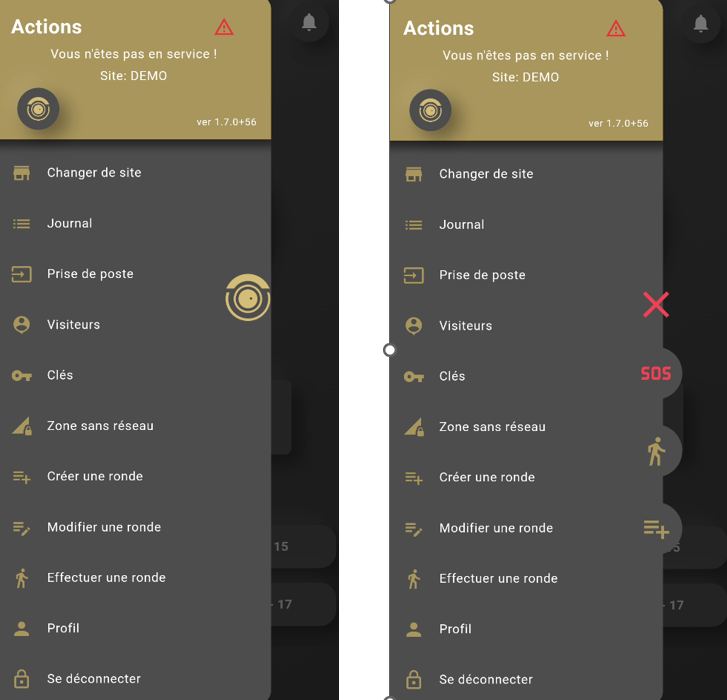
Le menu flottant ou bouton overlay est un menu d'assitance qui se lance via le bouton en haut à gauche du menu principal.
Le menu flottant peut être déplacé et posé à n'importe quel emplacement de l'écran, et sera ainsi visible et accessible (même avec l'utilisation d'une autre application).
Pour retirer le menu flottant il suffit d'appuyer de nouveau sur le bouton en haut à gauche du menu principal.

Le menu flottant s'ouvre suite à un appui simple sur le logo flottant ; trois boutons apparaissent :
- Le premier bouton permet de lancer un appel SOS
- Le deuxième lancer la ronde favorite (ou la page qui regroupe toutes les rondes si aucune n'a été choisie comme favorite)
- Le troisième bouton permet d'ouvrir le formulaire favori (ou la page de tous les formulaires si aucun n'a été choisi comme favori)
- Le menu flottant se ferme via la croix (en rouge).
La ronde favorite ainsi que le formulaire favori sont stockés localement sur le dispositif, chaque utilisateur peut ainsi choisir une ronde et un formulaire favoris (qu'il utilise le plus fréquemment).
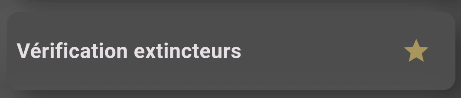
Une ronde est sélectionnée comme favorite via la page Effectuer une ronde en appuyant simplement sur l'étoile à droite de la ronde en question.

De la même manière, le formulaire favori est sélectionné via la liste des formulaires accessible via le bouton Main Courante, en appuyant sur l'étoile en haut à droite de la case du formulaire. Le changement de favoris se fait en réitérant la sélection.
¶ Application web - Dashboard MCE
¶ Connexion au Dashboard MCE
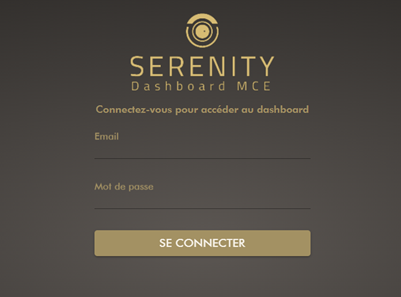
L’accès au Dashboard MCE est sécurisé, nécessitant une authentification via un login et un mot de passe, assurant ainsi la confidentialité et l’intégrité des données. Le Dashboard MCE peut être accessible aux différentes entités suivantes (cf. Section 4 – Gestion des droits d’accès) :
- Client final : autorisé à consulter toutes les informations relatives à ses sites,
- Superviseur de sites : autorisé à accéder toutes les données relatives aux sites qu’il gère, ainsi qu’aux agents de sécurité planifiés sur ces sites,
- Agent de sécurité : autorisé à utiliser le Dashboard MCE comme outil de main courante électronique. Il est à noter que l’accès au Dashboard MCE à un agent de sécurité nécessite l’installation d’une licence spécifique sur ordinateur.
¶ Description de la page d’accueil
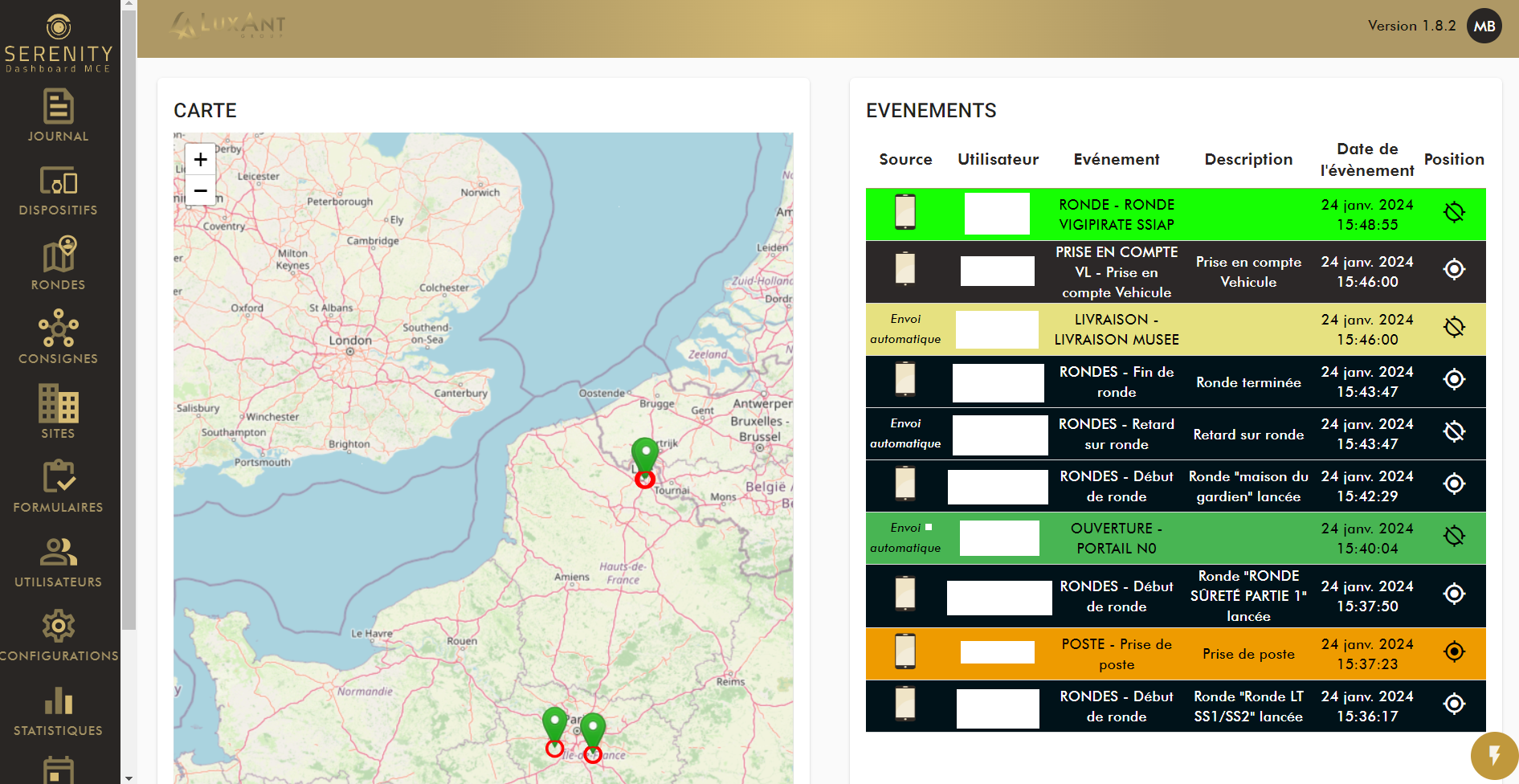
La page d’accueil du Dashboard contient principalement le menu des fonctionnalités (à gauche), la liste des 10 derniers évènements de la main courante, ainsi que leur localisation sur la carte.
¶ Description des menus
Deux menus sont disponibles sur le Dashboard MCE :
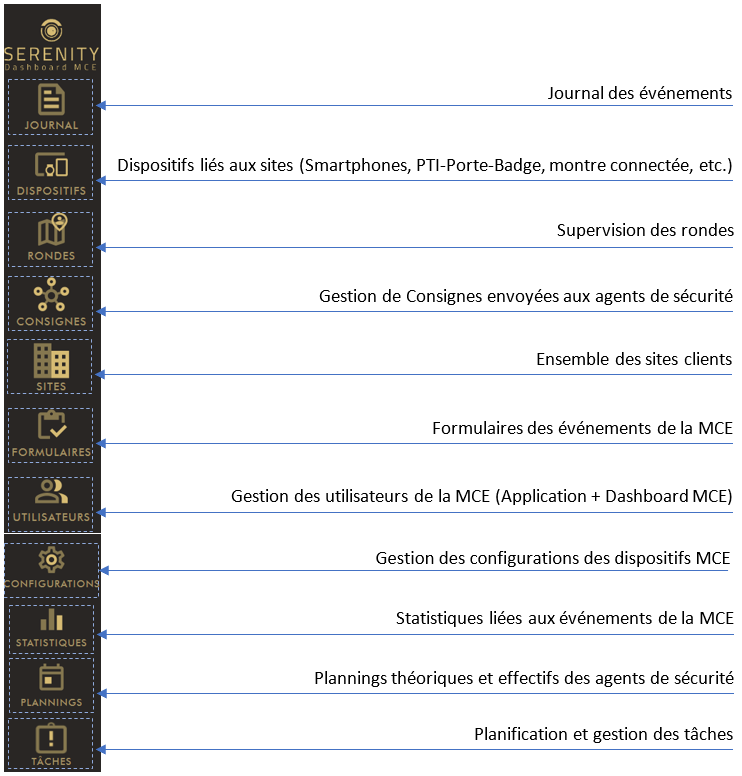
- Le menu principal présentant les fonctionnalités importantes du Dashboard, accessible via le ruban à gauche de l’interface

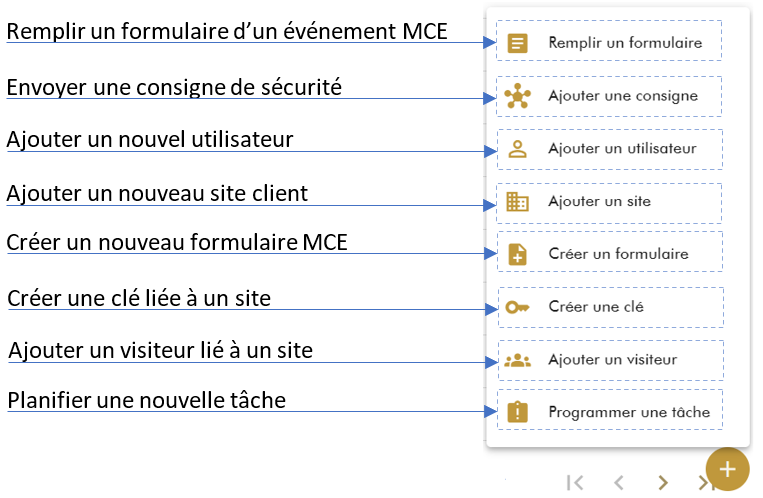
- Le menu secondaire, proposant un accès simplifié à des fonctionnalités particulières, liées prioritairement à des ajouts de ressources (utilisateurs, clés, formulaires, visiteurs, tâches, etc.). Ce menu est accessible via le bouton + en bas et à droite de l’interface du Dashboard MCE.
¶ Menu principal
¶ Menu secondaire
¶ Journal des événements
En cliquant sur le bouton Journal du menu principal, le journal des événements de la main courante électronique est affiché, dans l’ordre chronologique décroissant, avec l’ensemble des informations suivantes en rapport avec chaque événement :
- Utilisateur : nom et prénom de l’agent de sécurité ayant déclenché volontairement ou automatiquement l’événement,
- IMEI : identifiant du dispositif d’où l’événement est déclenché
- SITE : site client de l’événement
- Evénement : nature de l’événement tel qu’il a été défini par le superviseur du site (prise ou fin de poste, début de ronde, perturbation, vitre cassée, etc.)
- Description : description plus détaillée de l’événement
- Date de réception : date de réception de l’événement (J/H/mn/sec)
- Date de l’événement : date de l’événement (J/H/mn/sec). A noter que cette date peut être différente de la date de réception de l’événement, en cas de coupure de connexion ou d’incident technique
- Position : position géographique de l’événement si elle est disponible (si une couverture GPS était disponible lors du déclenchement de l’événement)
- Pièce jointe : pièce jointe à l’événement si elle est disponible (enregistrement audio précédent un déclenchement automatique d’une alerte PTI)
- Commentaires : commentaires en rapport avec l’événement. Il est à noter que l’ensemble des utilisateurs du Dashboard peuvent ajouter des commentaires en rapport avec les événements.
Une barre de recherche est proposée en haut de la page du journal. Egalement, un bouton d’export des événements ainsi qu'un bouton de configuration de l'envoi automatique de la synthèse journalière des évéments sont disponibles en haut à droite de l’interface. Ces fonctionnalités sont détaillées dans ce qui suit.
¶ Filtres de recherche

Afin de simplifier la consultation du journal des événements, une barre de recherche est proposée, offrant la possibilité d’appliquer les filtres de recherche suivants :
- Site client
- Nature de l’événement
- Identité de l’utilisateur
- Date d’événement.
Le bouton Réinitialiser les filtres permet de supprimer tous les filtres appliqués et d’afficher tous les événements du journal.
Le filtre date d'événement propose une sélection de dates spécifiques de début et de fin des événements (jour unique ou intervalle de jours), ou bien une recherche par mois (mois unique ou intervalle de plusieurs mois. Le bouton Réinitialiser permet d'annuler le filtre de date d'événement, et le bouton Sélectionner permet de valider le filtre sélectionné.
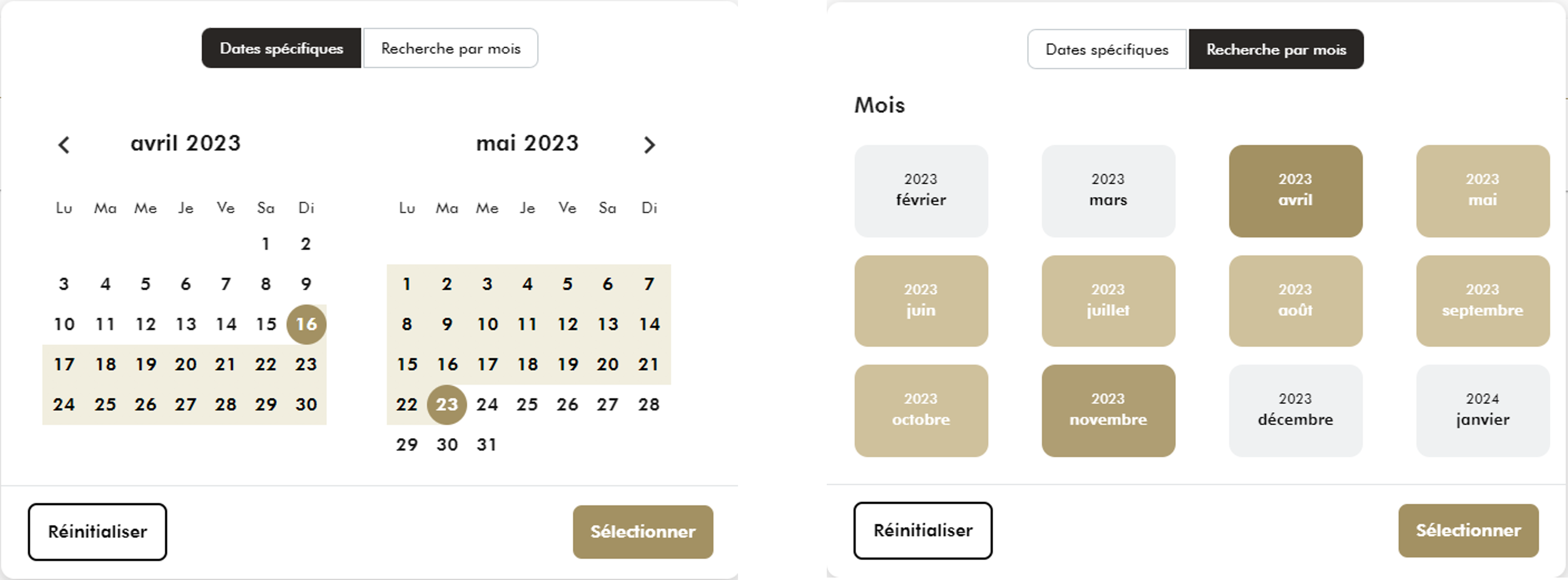
Notons que le journal des événements intègre la sauvegarde des filtres ainsi que la pagination, simplifiant ainsi considérablement la consultation des événements.
¶ Export des données du journal
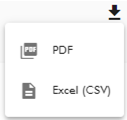
L’export des données du journal des événements est proposé dans deux formats différents : PDF et Excel (CSV) grâce au bouton en haut à droite du journal. Les données exportées correspondent bien entendu aux données affichées dans le journal, intégrant des filtres de recherche s’ils ont été appliqués. Si aucun filtre de date n'est appliqué, alors les exports correspondront aux événements des 30 derniers jours.

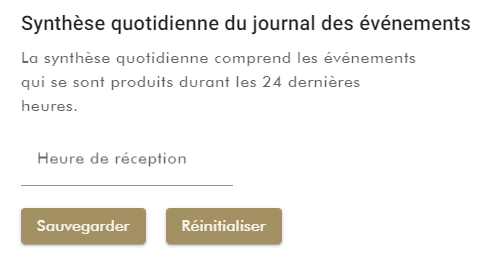
De plus, en cliquant sur le bouton suivant, un envoi automatique par mail de la synthèse quotidienne du journal des événements est proposé. L'utilisateur est ainsi invité à configurer l'heure de réception du mail.
¶ Evénements ouverts
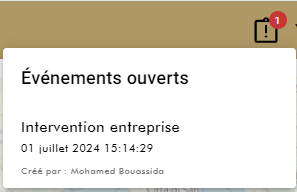
Le nombre d'événements ouverts est indiqué en haut à droite de chaque page. En cliquant sur le bouton correspondant, la liste complète des événements ouverts s'affiche. Il est par la suite possible d'ouvrir un événement afin de le modifier et le sauvegarder, ou alors le clôturer (cf. section suivante).
¶ Présentation d’un événement du journal

En cliquant sur un événement du journal, l’utilisateur est dirigé vers la page de l’événement indiquant en plus des informations présentées dans la page journal (Identifiant, date, position GPS, etc.) :
- Le formulaire associé à l’événement (si un formulaire a été rempli)
- L’enregistrement audio associé à l’événement (s’il est disponible)
- Les commentaires liés à l’événement (avec leur émetteurs et leur date)
- Le bouton Export PDF en haut de la page événement, permettant d’exporter toutes les informations associées à l’événement en format PDF.
Dans le cas de formulaire modifiable (non clôturé), deux boutons additionnels sont affichés sur la page détaillée de l'événement :
-
Le bouton Modifier le formulaire permet de modifier le formulaire déjà enregistré. Une fois la modification apportée, deux choix sont alors possibles, la sauvegarde du formulaire via le bouton Sauvegarder le formualire, ou bien la clôture du formulaire via le bouton Clôturer le formulaire présenté ci-dessous.
-
Le bouton Clôturer le formulaire permet de clôturer le formulaire. Il est à noter qu'un formulaire clôturé ne peut plus être modifié. A noter également qu'un formulaire ne peut être clôturé que si tous ses champs obligatoires sont renseignés.
¶ Création de formulaire d'événement
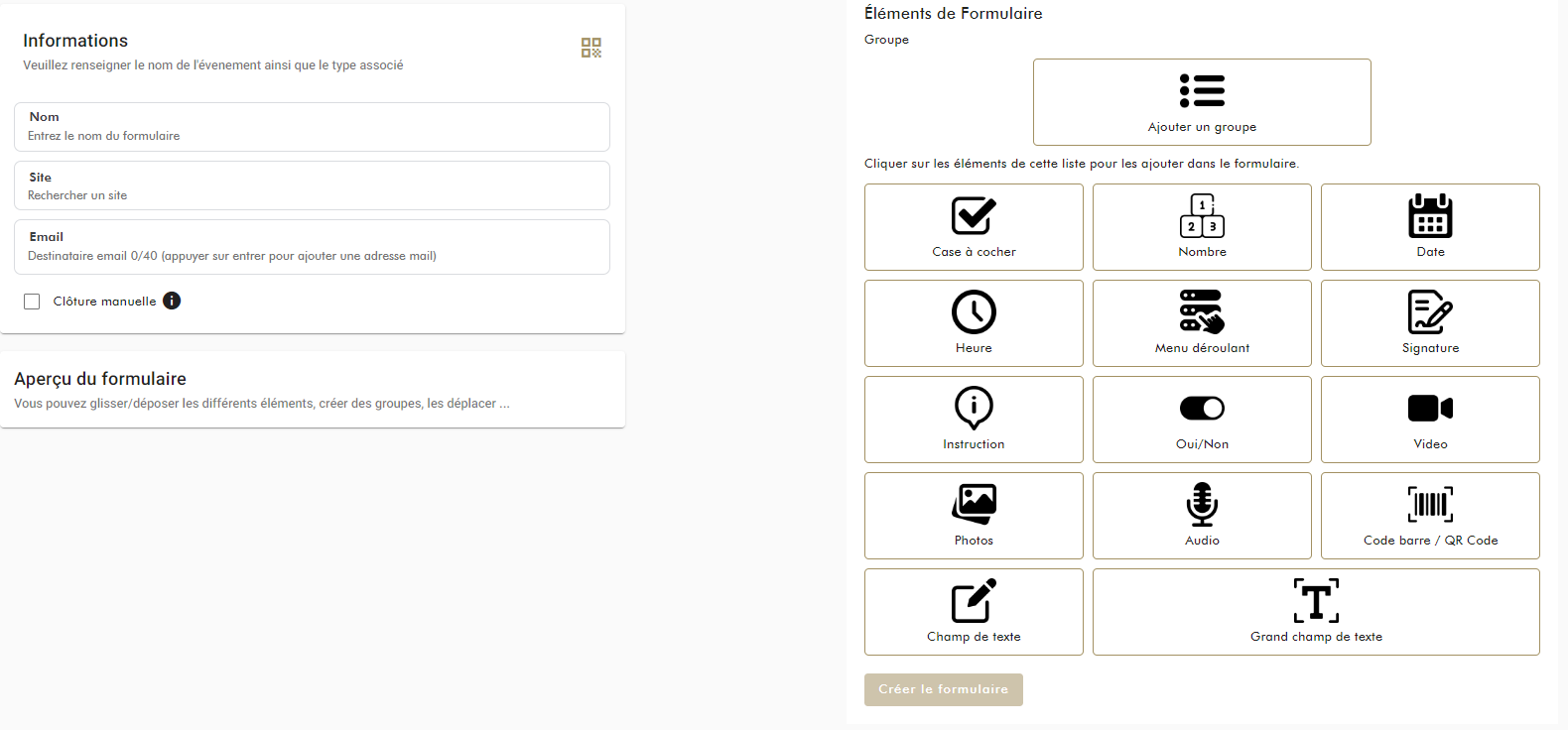
Le superviseur du site, en collaboration avec le client, définit l’ensemble des événements que les agents de sécurité doivent notifier sur leur dispositif MCE. A chaque événement correspond un formulaire défini devant être rempli par l’agent de sécurité afin de valider l’événement. Le bouton Créer un nouveau formulaire du menu secondaire permet ainsi de créer un nouveau formulaire en indiquant les informations suivantes :
- Nom de l’événement,
- Site auquel l’événement est attribué,
-
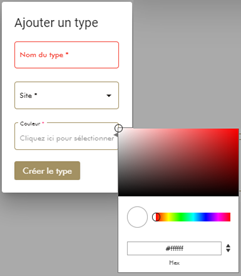
Type de l’événement. Le type de l’événement peut être choisi parmi une liste déroulante si elle est disponible. Il est toutefois possible de créer un nouveau type d’événement, en cliquant sur le bouton Ajouter un type. Les informations suivantes sont requises :
o Nom du type (ex : rondes, dégradations, perturbations, service, etc.)
o Site client où l’événement en question peut se produire
o Couleur : le superviseur a la possibilité d’affecter une couleur à un type d’événement, facilitant ainsi l’identification des événements dans le journal (du fait que tous les événements de même type auront la même couleur). -
Destinataire email : si le superviseur ou le client souhaitent recevoir un email de notification à chaque fois que l’événement en question se produit, il suffit d’ajouter leur adresse email dans le champ Destinataire Email et de cliquer sur le bouton ENTREE du clavier à chaque email saisi (40 adresses emails peuvent être ajoutées au maximum).
-
Case à cocher Clôture manuelle : i cette case n'est pas cochée, l'événement se clôture automatiquement dès que le formulaire associé est soumis, et aucune modification ultérieure n'est possible. En revanche, si la case est cochée, les agents de sécurité pourront accéder au formulaire par la suite pour le modifier (compléter les champs manquants ou ajuster les informations déjà saisies) ou le clôturer.
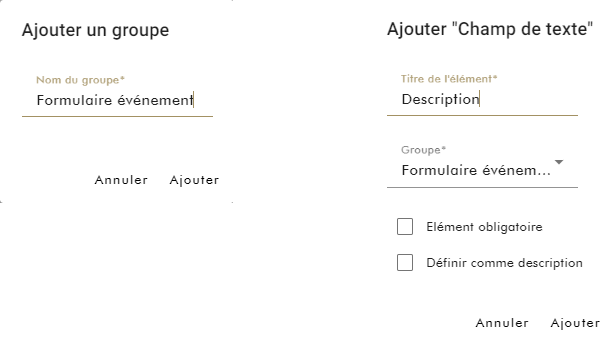
- Eléments du formulaire : avant de choisir les éléments du formulaire, un ou plusieurs groupes doivent être ajoutés ; un nom par groupe devra être choisi. Ensuite, les éléments du formulaire peuvent être intégrés au groupe, en fonction des besoins :
-- champ de texte
-- case à cocher
-- date/heure
-- menu déroulant
-- photo / vidéo / audio
-- signature
-- lecteur de code barre ou de QR code
-- etc.
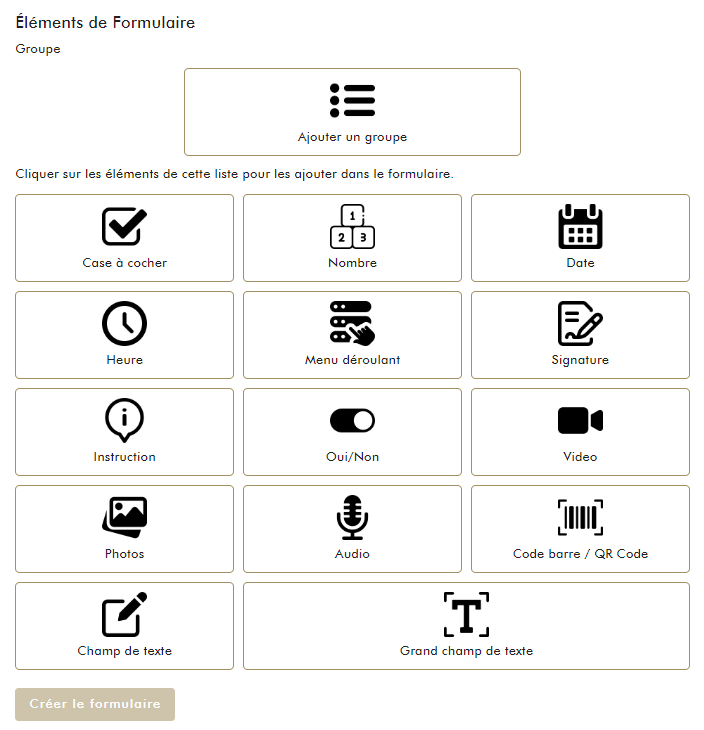
Le superviseur a la possibilité de choisir qu’un élément soit obligatoire pour valider le formulaire, en cochant la case Elément obligatoire.
Il peut également définir l'élémént en question comme description de l'événement Définir comme description. La description est alors affichée sur le journal des événements. Cette fonctionnalité est particulièrement intéressante pour l'élément "champ de texte".
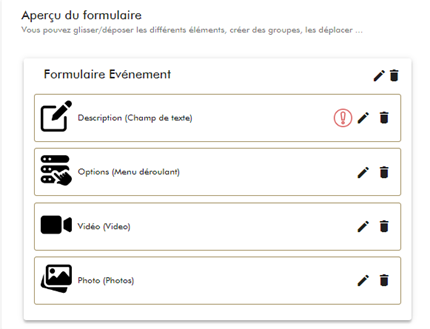
L’Aperçu du formulaire résume tous les éléments qui composent le formulaire, et il reste possible de les modifier, de les supprimer ou de modifier leur ordre d’apparition.
¶ Liste des formulaires
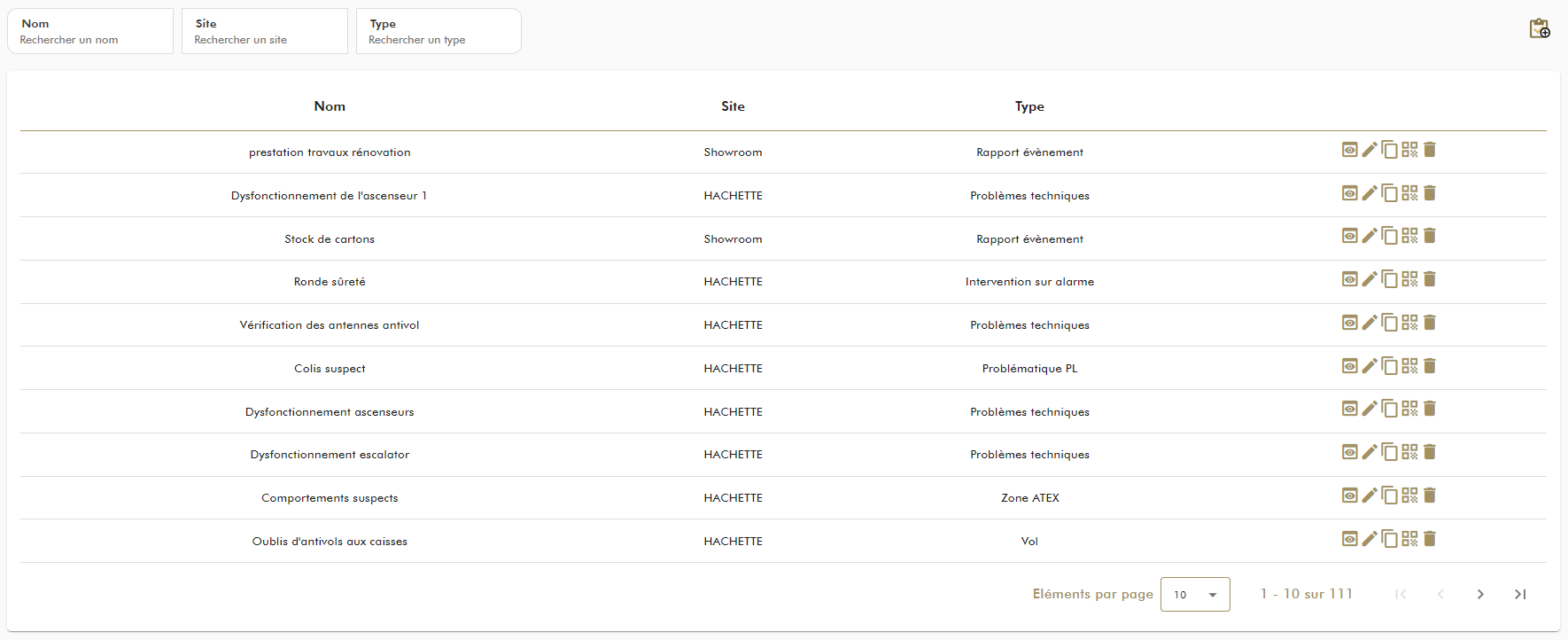
En cliquant sur le bouton FORMULAIRES du menu principal du Dashboard MCE, une visualisation de tous les formulaires enregistrés est proposée. Pour chaque formulaire, sont affichés son nom, le site où il est affecté ainsi que son type.
Une barre de recherche est également proposée intégrant des filtres de recherche sur les mêmes éléments.
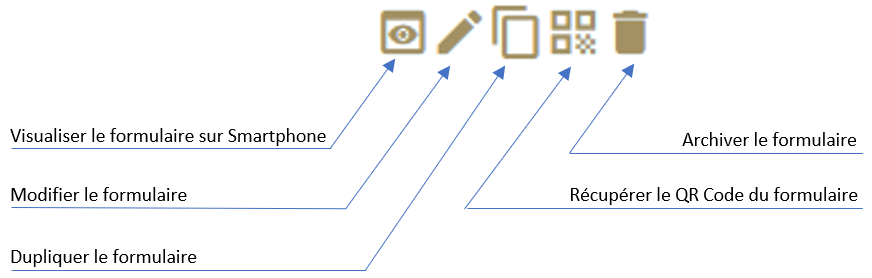
Pour chaque formulaire, sont proposés également les fonctions suivantes :
- Visualiser le formulaire sur le smartphone (tel que l’utilisateur pourrait le remplir)
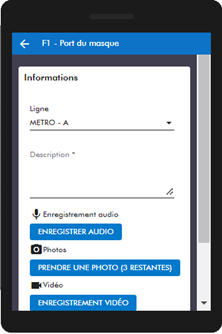
- Modifier le formulaire : dirigeant le superviseur vers la page de création du formulaire. Il est ainsi possible de modifier les éléments du formulaire ainsi que le type auquel il est rattaché en cliquant sur le bouton Modifier le type
- Dupliquer le formulaire – fonction bien utile dans le cas où le superviseur souhaite associer le même formulaire à d’autres sites clients
- Récupérer le QR Code du formulaire : permettant de télécharger le QR Code associé au formulaire. La lecture de ce QR Code par l'application MCE dirige instantanément l'utilisateur vers le formulaire correspondant, évitant ainsi la recherche parmi la liste complète des formulaires et garantissant ainsi une économie de temps et une meilleure efficacité.
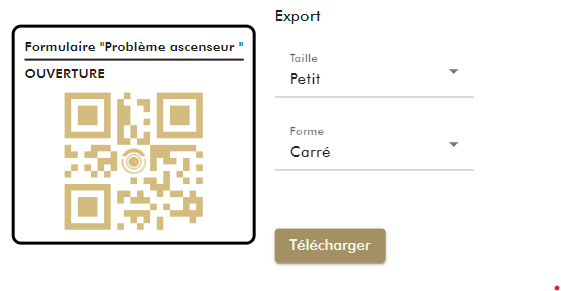
- Archiver le formulaire, permettant de désactiver le formulaire et de le supprimer de la liste des événements disponibles sur le site client concerné.
¶ Supervision des rondes
En cliquant sur le bouton RONDES du menu principal du Dashboard MCE, l’utilisateur est dirigé vers une page de visualisation de toutes les rondes enregistrées sur les sites qui le concernent.

Afin de simplifier la consultation de la liste des rondes, une barre de recherche est proposée, offrant la possibilité d’appliquer les filtres de recherche suivants:
- Nom de la ronde
- Le site client
- Le statut de la ronde (archivé/non archivé).
Le bouton Réinitialiser les filtres permet de supprimer tous les filtres appliqués et d’afficher tous les rondes de la liste (non archivées).
L’ensemble des informations suivantes en rapport avec chaque ronde est ainsi listé :
- Nom : nom de la ronde
- Site : site client de la ronde
- Durée de la ronde : estimation de la durée de la ronde
- Nombre de pointeaux : nombre de pointeaux minimum à valider pour que la ronde soit considérée comme conforme
- Bouton Archivage/désarchivage : bouton permettant l'archivage ou le désarchivage de la ronde.
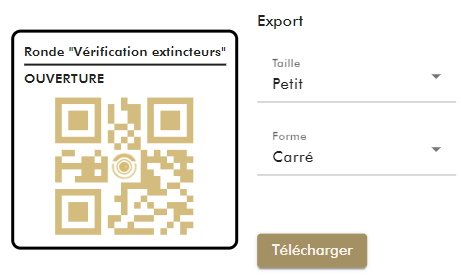
- Bouton QR Code : Permettant de télécharger le QR Code associé à la ronde. La lecture de ce QR Code par l'application MCE dirige instantanément l'utilisateur vers la ronde correspondante, assurant ainsi un gain de temps et d'efficacité.
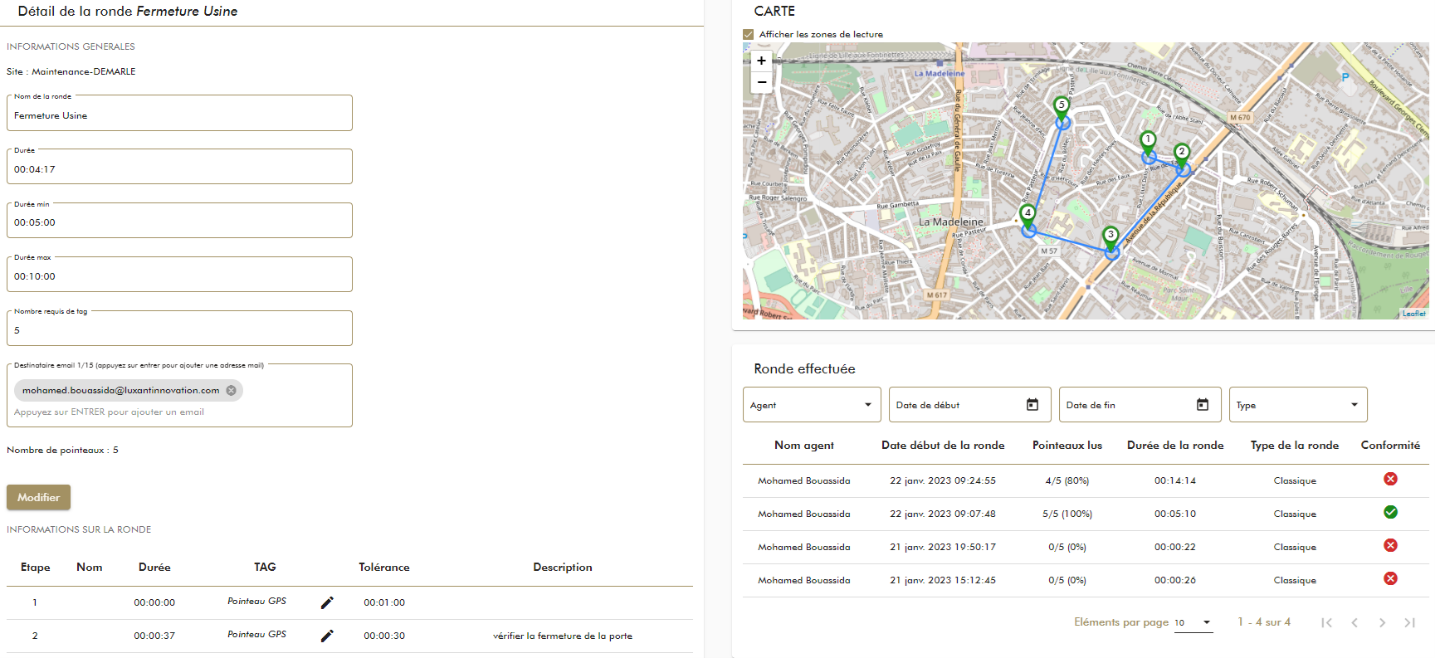
Une page détaillée d’une ronde se présente de la manière suivante (informations générales, détails des pointeaux, positions GPS des pointeaux et traçabilité des rondes effectuées) :
¶ Visualisation des pointeaux géolocalisés sur la carte
La carte d’une ronde affiche la position de tous les pointeaux sur la carte, qu’ils soient des pointeaux NFC ou des pointeaux géolocalisés.
Le bouton Afficher les zones de lecture permet d’afficher pour chaque pointeau la distance de lecture, définie lors de l’ajout du pointeau sur l’application MCE.

¶ Modification des rondes sur le dashboard MCE
Deux niveaux de modification des rondes sont proposés sur le Dashboard MCE, la modification des informations générales et la modification des pointeaux des rondes :
Modification des informations générales d’une ronde
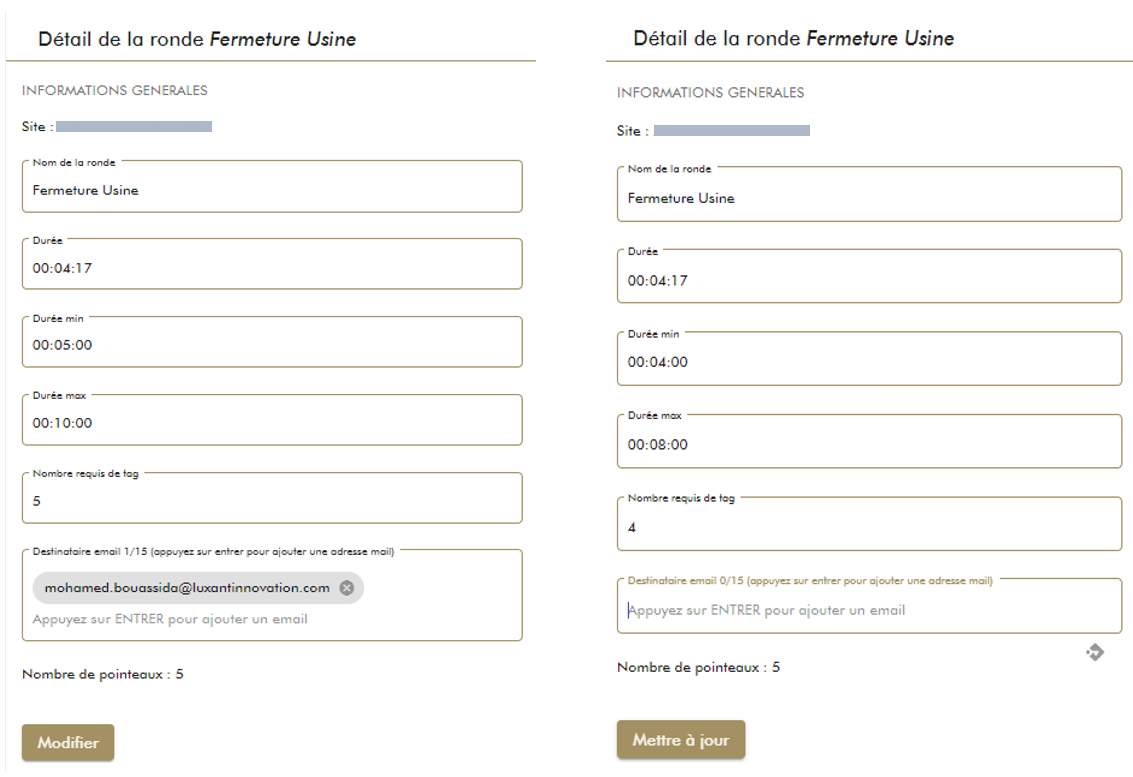
En cliquant sur le bouton Modifier, les champs associés à la ronde deviennent modifiables (nom, durée minimale, durée maximale, seuil de conformité, etc.). Pour valider les modifications souhaitées, il suffit de cliquer sur le bouton Mettre à jour.
Modification des pointeaux d’une ronde
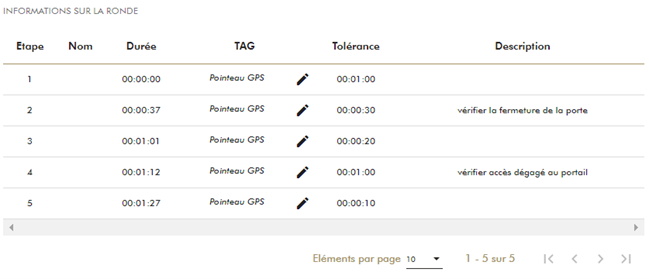
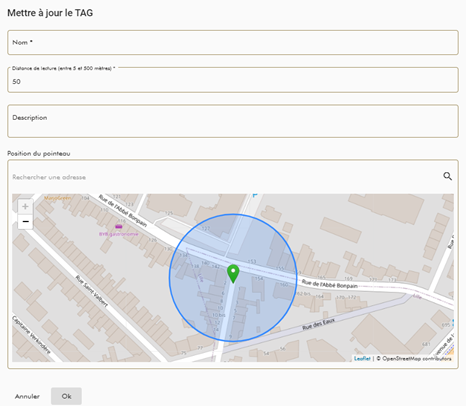
Le superviseur a la possibilité de modifier un pointeau d’une ronde, en cliquant sur le bouton associé au pointeau. Une fenêtre s’ouvre proposant la modification de l’adresse du pointeau, soit en saisissant une adresse, soit en cliquant directement sur la carte. Pour les pointeaux GPS, la distance de lecture est également modifiable à travers cette interface.
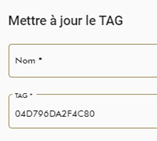
Pour les pointeaux NFC, la même interface de modification est proposée, intégrant en plus la possibilité de modifier le tag NFC.
¶ Traçabilité des rondes effectuées
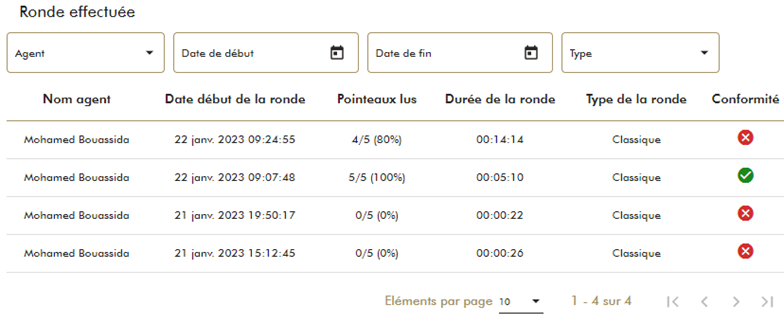
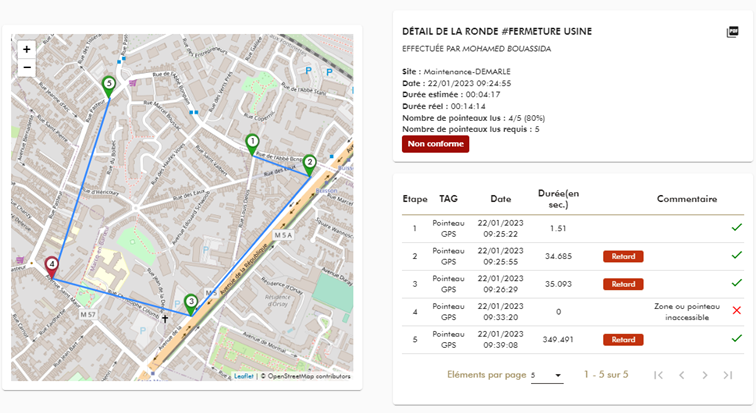
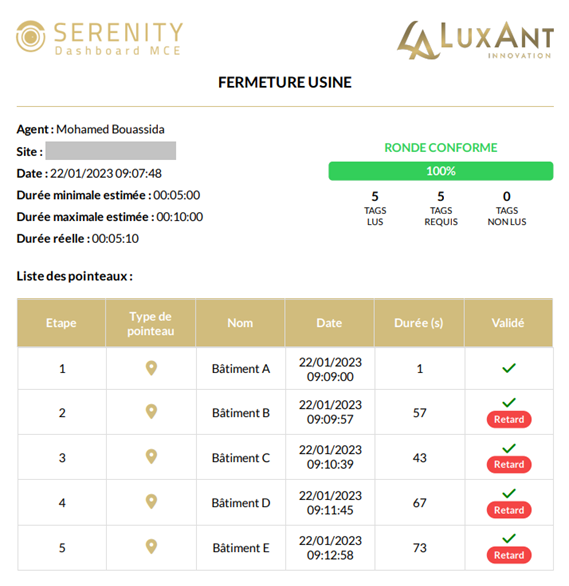
La traçabilité des rondes est un atout majeur du Dashboard MCE. En effet, afin d’offrir une supervision la plus exhaustive de la réalisation des rondes aux superviseurs de sites ainsi qu’aux clients, toutes les informations relatives au déroulement des rondes sont sauvegardées et consultables via le Dashboard ou à travers des rapports PDF exportables sur le site ou reçus par email automatiquement : date de début des rondes, pointeaux lus, pourcentage de lecture des pointeaux, raison pour laquelle un pointeau a été passé ou une ronde a été interrompue, conformité de la ronde par rapport aux besoins, etc.
Le rapport PDF d’une ronde a la forme suivante :
¶ Ajout de consigne
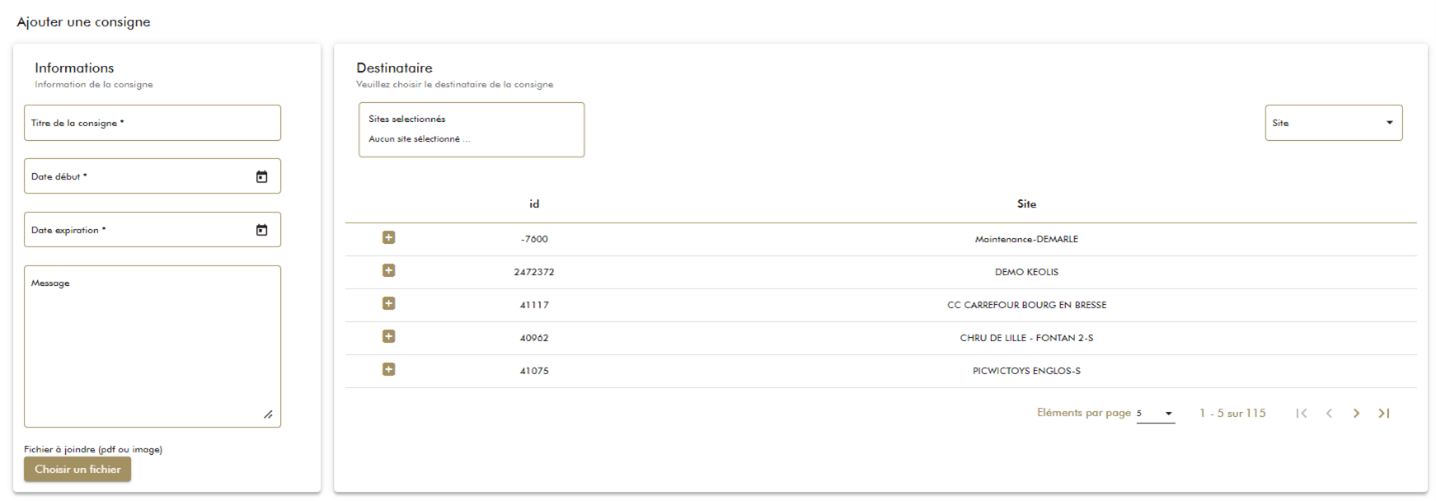
Pour l’ajout d’une consigne destinée aux agents d’un site client, il suffit de cliquer sur le bouton Ajouter une consigne du menu secondaire du Dashboard MCE. Les informations suivantes sont requises pour la validation d’une consigne :
- Choix du site client (en cliquant sur le bouton +)
- Titre de la consigne
- Date de début et de fin de l’affichage des consignes
- Message à afficher
- Pièce jointe (facultative)
La consigne sera ainsi affichée à tous les agents sur les sites concernés, dans la période définie de temps.
Pour avoir un récapitulatif de toutes les consignes créées sur les sites gérés par le superviseur, il lui suffit de cliquer sur le bouton CONSIGNES du menu principal du Dashboard MCE.

Afin de simplifier la consultation de cette liste, une barre de recherche est proposée, offrant la possibilité d’appliquer les filtres de recherche suivants :
- Titre de la consigne
- Le site client
- Utilisateur ayant créé la consigne (superviseur ou client)
- Expiration (consigne en cours de validité / consigne expirée / consigne à venir).
Le bouton Réinitialiser les filtres permet de supprimer tous les filtres appliqués et d’afficher toutes les consignes en cours de validité.
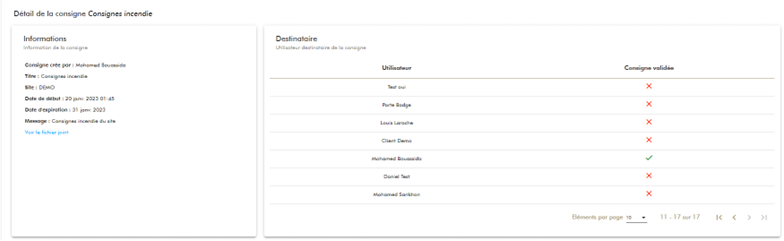
La traçabilité de la validation des consignes par les agents de sécurité est bien entendu assurée via le Dashboard MCE. Ainsi, en consultant la page réservée à une consigne dans le menu principal CONSIGNES, il est très aisé d’identifier les agents n’ayant pas encore validé cette consigne.
¶ Planification de tâche

Dans l’objectif d’organiser les prestations de sécurité de ses agents, le superviseur d’un site peut être amené à créer des tâches uniques ou récurrentes. Les agents de sécurité recevront ainsi des alertes sur leurs dispositifs MCE, dès lors qu’une tâche doit être accomplie.
Pour créer une nouvelle tâche, il suffit de cliquer sur le bouton Programmer une tâche du menu secondaire du Dashboard MCE. L’utilisateur est ainsi dirigé vers la page de création d’une tâche ; les informations suivantes seraient requises :
- Nom de la tâche
- Message à destination des agents pour détailler la tâche à effectuer
- Site client où la tâche devrait être exécutée
- Date de première occurrence : date d’exécution de la tâche en cas de tâche unique, et date de début du programme en cas de tâche récurrente.
Tâche récurrente :
Dans le cas où le superviseur souhaite créer une tâche récurrente (case Tâche récurrente cochée), il sera invité à ajouter un programme / planification de la tâche, en choisissant les paramètres suivants : mois de l’année, jours de la semaine, heures et minutes.
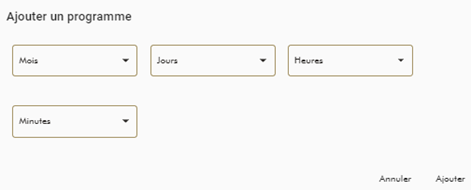
Exemple : En choisissant dans le programme d’une tâche :
o Mois : janvier – février
o Jours : jeudi – dimanche
o Heure : 18
o Minute : 00
La tâche sera planifiée tous les jeudi et dimanche des mois de janvier et février à 18:00.
Pour avoir un récapitulatif de toutes les tâches créées sur les sites gérés par le superviseur, il lui suffit de cliquer sur le bouton TACHES du menu principal du Dashboard MCE.
¶ Gestion des sites clients

En cliquant sur le bouton SITES du menu principal du Dashboard MCE, le superviseur est dirigé vers une page récapitulant tous les sites qu’il gère.
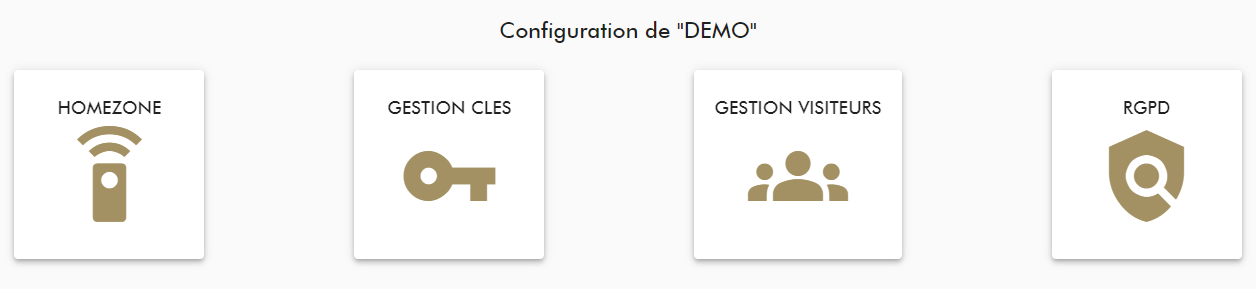
En cliquant sur le bouton  correspondant à un site déterminé, le superviseur se verra proposer la configuration des fonctionnalités suivantes :
1- HomeZone
La fonction HomeZone permet de définir une zone sur le site client dans laquelle l’agent de sécurité devra toujours se localiser. En dehors de cette zone, une alerte est envoyée automatiquement sur le journal des événements.
Une HomeZone est définie via des balises Bluetooth (Beacons) installées dans la zone en question. Les dispositifs MCE des agents de sécurité vérifieront leur proximité de ces balises et enverront une alerte dès qu’ils n’en détectent aucun.

2- Gestion des clés
La fonction Gestion de clés permet de visualiser toutes les clés du site client, et de pouvoir les assigner à un agent de sécurité ou à un visiteur et de retourner la clé.
3- Gestion des visiteurs

La fonction Gestion des visiteurs permet de visualiser tous les visiteurs du site client, de les mettre à jour, et de notifier leur entrée ou leur sortie du site.
4- RGPD
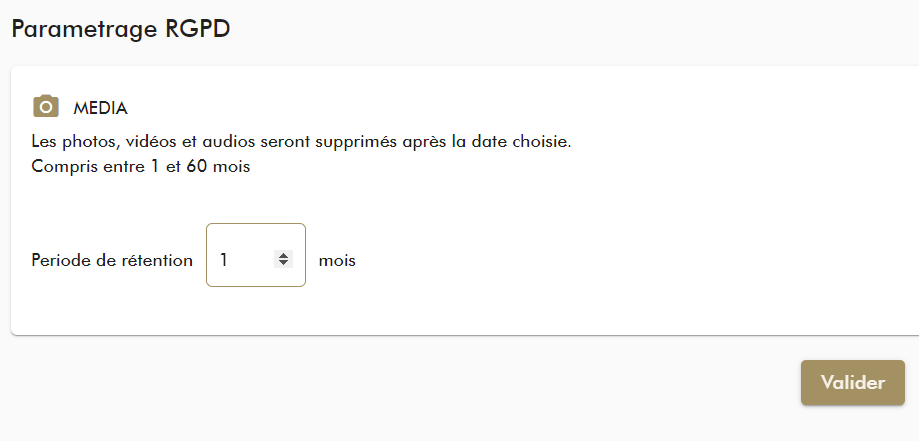
La fonction RGPD permet au superviseur d'un site client de définir la durée maximale de sauvegarde des données média liées au site en question (photos, vidéos, audio).
La durée de rétention définie par défaut sur SERENITY MCE est 1 mois. le supervieur du site, en collaboration avec le client, a la possibilité d'augmenter cette durée jusqu'à 5 années au maximum (cf. Section Politique de protection des données à caracrtère personnel).
¶ Statistiques
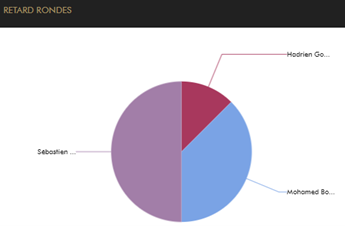
Notre Dashboard MCE propose un outil complet et intuitif pour réaliser des statistiques associées aux sites clients. Qu’elles soient destinées aux superviseurs pour améliorer la qualité des prestations de leurs agents de sécurité, ou aux clients, afin de vérifier l’adéquation de la prestation par rapport à leurs attentes, notre outil de statistiques saura apporter la valeur ajoutée escomptée : l’aide à la décision.
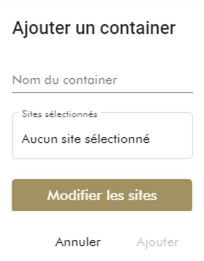
En cliquant sur le bouton STATISTIQUES du Dashboard MCE, l’utilisateur se verra proposer dans un premier temps de créer un container : groupe de graphiques (ex : Container Rondes, PTI, Visites, etc.) via le bouton Ajouter un container. Un nom du container est ainsi demandé, ainsi que le ou les sites concernés. Le container est ainsi créé :
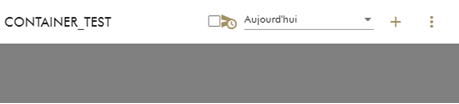
En cliquant sur le bouton + du container, l’utilisateur est invité à ajouter un widget (graphique) à travers la fenêtre suivante :
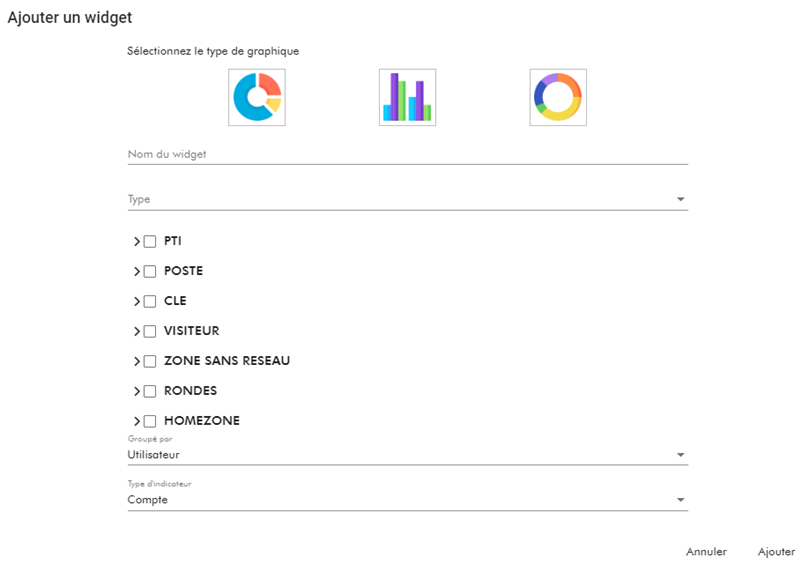
Les informations suivantes sont alors requises pour finaliser la création du graphique :
- Type de graphique : diagramme en secteurs (camembert), histogramme, ou diagramme en anneau
- Nom du Widget – Ex : nombre de rondes par jour, nombre de visiteurs au cours des 30 derniers jours, etc.
- Type : Evénements
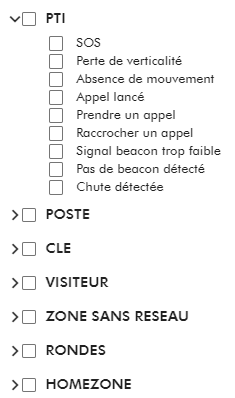
- Choix de l’indicateur :
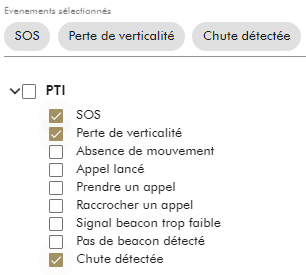
L’utilisateur a la possibilité de choisir un ou plusieurs indicateurs, liés ou non au même groupe.
Exemple : en cochant la case PTI, tous les indicateurs PTI seront sélectionnés. Il est toutefois possible de cocher uniquement la case d’un ou plusieurs indicateurs PTI :
-
Organisation des indicateurs : l’utilisateur a la possibilité de choisir comment organiser les indicateurs du graphique :
o Par utilisateur
o Par événement
o Par site
o Ou par date de création -
Type d’indicateur : 5 types sont proposés en fonction des objectifs du graphique :
o Nombre
o Pourcentage
o Moyenne quotidienne
o Moyenne hebdomadaire
o Et moyenne mensuelle.
¶ Gestion des droits d'accès
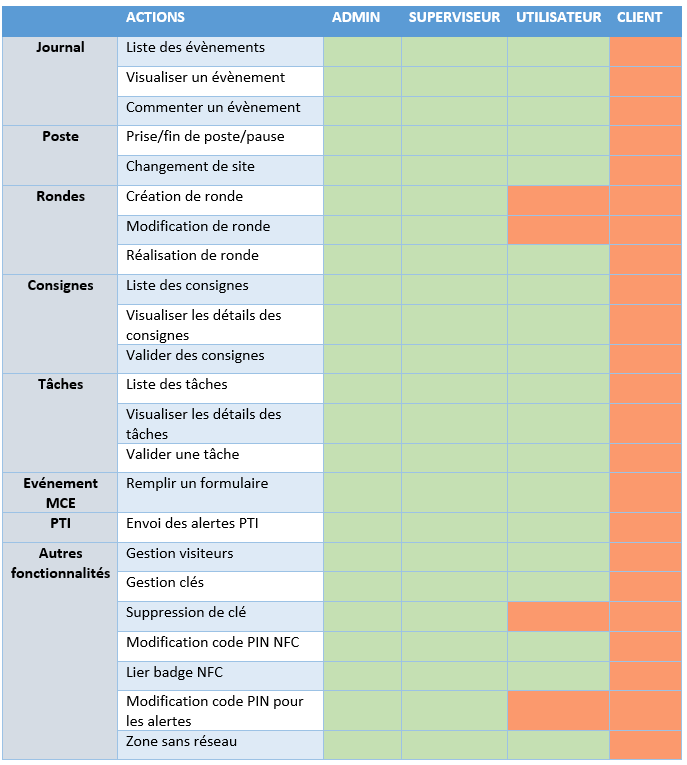
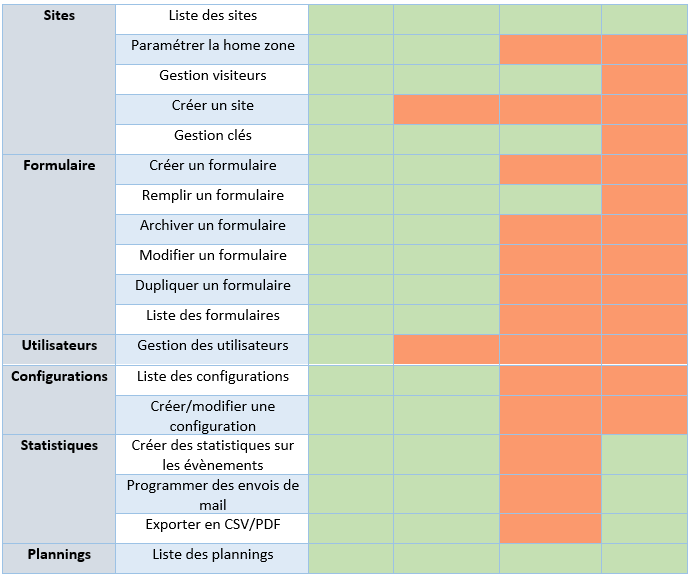
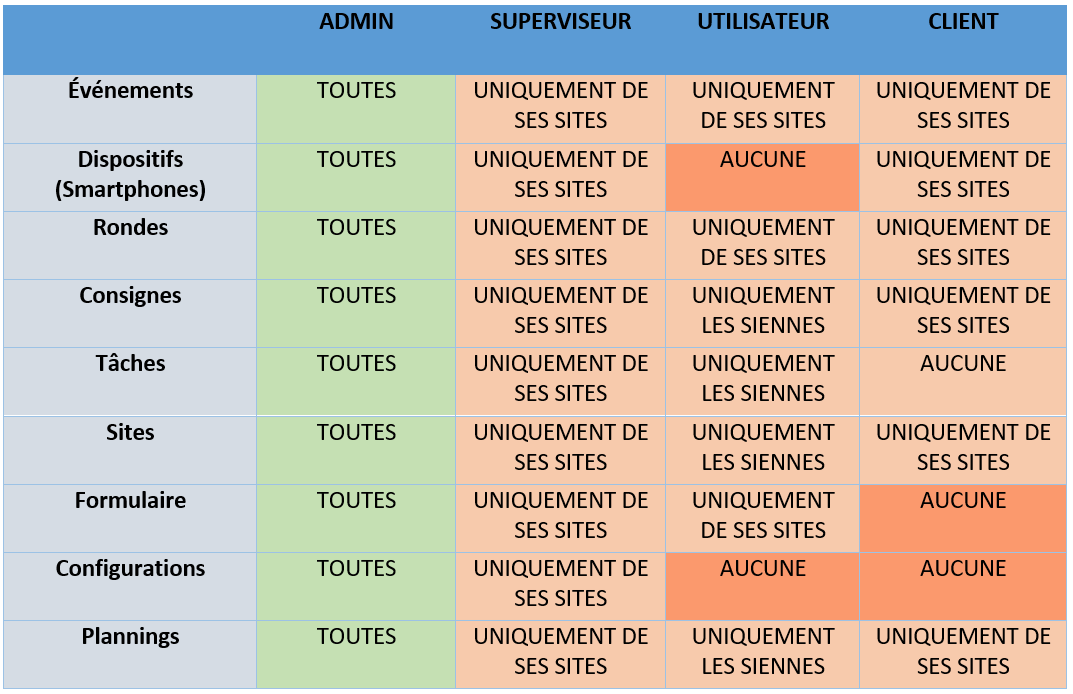
Des droits d’accès aux différentes fonctionnalités de l’application MCE sont accordés en fonction des rôles des utilisateurs : agent de sécurité, superviseur, client ou administrateur. Le tableau suivant présente les politiques principales de droit d’accès de SERENITY MCE :
¶ Droits d'accès à l'application MCE
¶ Droits d'accès au Dashboard MCE

¶ Droits d'accès aux ressources MCE
¶ Politique de protection des données à caractère personnel
Pour le fonctionnement de SERENITY MCE et dans le cadre des prestations de protection et de sécurité privée, nous sommes amenés à collecter et traiter des informations à caractère personnel nécessaires à la gestion des agents de sécurité, des sites clients, des événements de la main courante électronique, des visiteurs, etc.
Brextone Group s’engage à ne collecter que les informations adéquates, strictement limitées aux objectifs pour lesquelles elles sont collectées. Ces informations ne sont en aucun cas transmises à des tiers (tous moyens de transmission confondus), à titre gracieux ou moyennant des contreparties financières. Ces informations sont donc destinées seulement à des destinataires déterminés et habilités à les recevoir, définis en étroite collaboration avec le client final (ex : envoi par mail de rapports de rondes des agents de sécurité, envoi de formulaire liés à des événements spécifiques, envoi périodique de statistique sur l’occurrence d’un événement par site, etc.).
La conservation des données à caractère personnel est réalisée dans le strict respect de la réglementation en vigueur. Ainsi, Brextone Group ne conserve les données à caractère personnel de ses clients que pendant le temps nécessaire aux opérations pour lesquelles elles ont été collectées. De plus, chaque client peut demander le paramétrage de la durée de conservation de ses données selon ses politiques internes et toujours dans le respect de la réglementation. Par défaut, toutes les données à caractère personnel sont automatiquement anonymisées au bout de 5 années au maximum. Les données photos, vidéos ou audio enregistrées dans le cadre des formulaires relatifs aux événements de la main courante électronique, sont, quant à elles, supprimées automatiquement au bout d’un mois.
¶ Support Brextone Group
Pour toute question, incident technique, ou demande de formation à l’utilisation de nos produits, toute l’équipe Brextone Group reste à votre disposition !
Pour nous contacter : contact@brextone.com